> 文章列表 > 如何在keynote讲演中设置打字机动画效果?

如何在keynote讲演中设置打字机动画效果?

如何在keynote讲演中设置打字机动画效果?

许多小伙伴在进行演讲的时候会选择使用keynote讲演软件,那么如何设置打字机动画效果呢?今天,小编就教大家在keynote讲演中设置打字机动画效果。

具体如下:

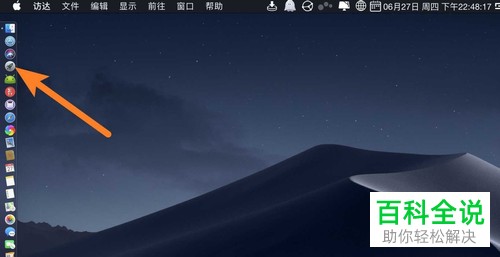
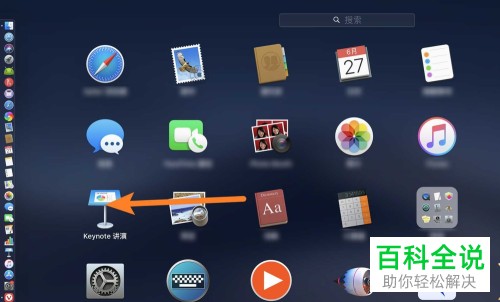
  1. 1. 首先我们在电脑中启动keynote软件,如图

    如何在keynote讲演中设置打字机动画效果?

    如何在keynote讲演中设置打字机动画效果?

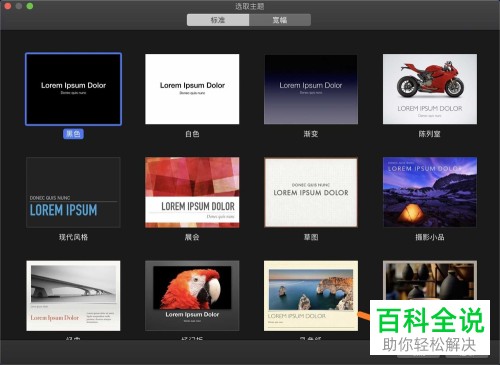
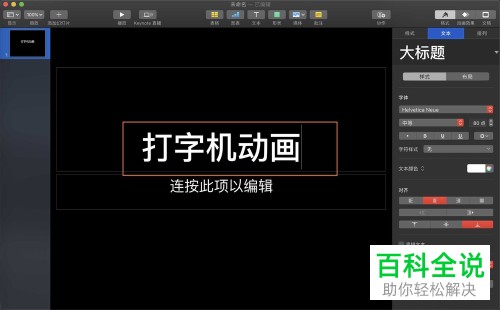
  2. 2.之后在主题界面进行主题的选择,然后输入文字,如图。

    如何在keynote讲演中设置打字机动画效果?

    如何在keynote讲演中设置打字机动画效果?

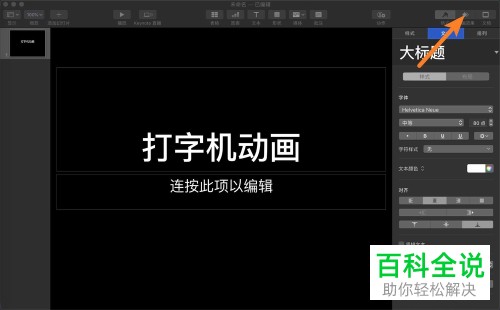
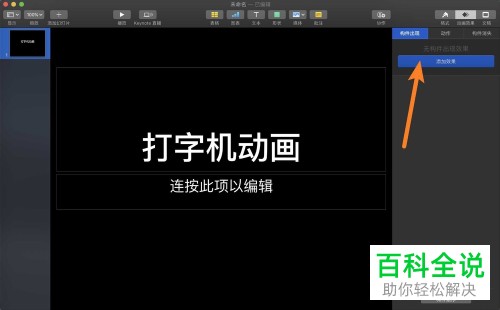
  3. 3. 之后点击右上角的【动画效果】,进行动作的添加,如图。

    如何在keynote讲演中设置打字机动画效果?

    如何在keynote讲演中设置打字机动画效果?

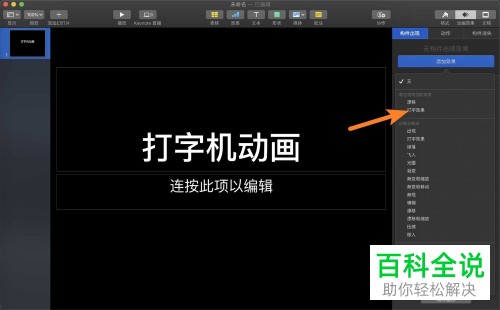
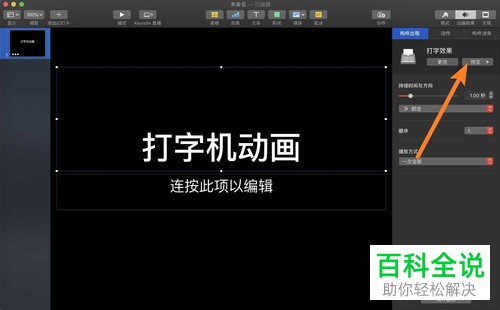
  4. 4. 之后点击【打字机】,然后进行浏览就可以看到效果了,如图。

    如何在keynote讲演中设置打字机动画效果?

    如何在keynote讲演中设置打字机动画效果?

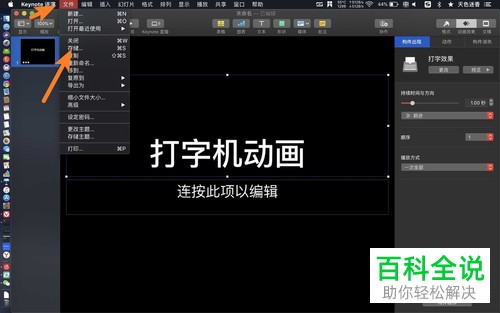
  5. 5. 完成设置过后,点击【文件存储】即可,如图。

  6. 如何在keynote讲演中设置打字机动画效果?

  7. 以上就是小编教大家在keynote讲演中设置打字机动画效果的方法,希望可以帮到大家。

生活小常识