有时为了防伪,需要在Word中插入一些防伪标识,单又不影响文章的阅读的标记,那就是水印,那么那么在word文档中怎么插入水印防伪标识?下面小编就为大家介绍一下,来看看吧!
方法
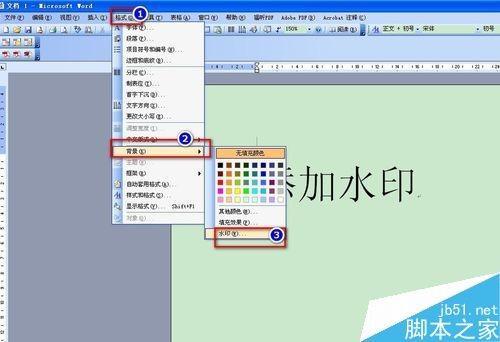
打开word文档,【格式】→【背景】→【水印】
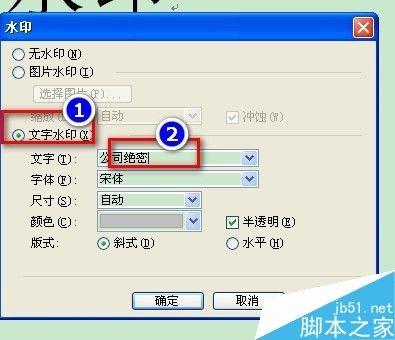
弹出的对话框中输入需要添加的水印内容
最终效果
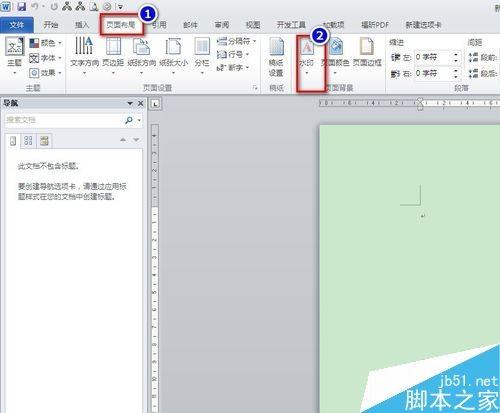
如下图
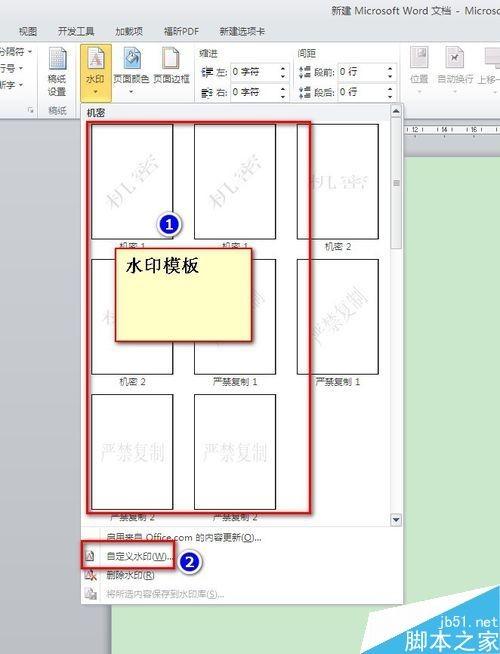
可以使用模板水印或自定义
最终效果如下。
以上就是在word文档中怎么插入水印防伪标识方法介绍,操作很简单的,大家学会了吗?希望能对大家有所帮助!