> 文章列表 > 电脑端快剪辑FLV视频格式在哪?怎么输出FLV视频格式

电脑端快剪辑FLV视频格式在哪?怎么输出FLV视频格式

电脑端快剪辑FLV视频格式在哪?怎么输出FLV视频格式

剪辑是我们现在经常使用的剪辑软件之一,那么该怎么输出FLV视频呢?今天小编告诉大家。

具体如下:

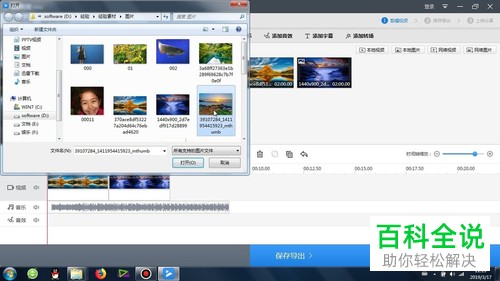
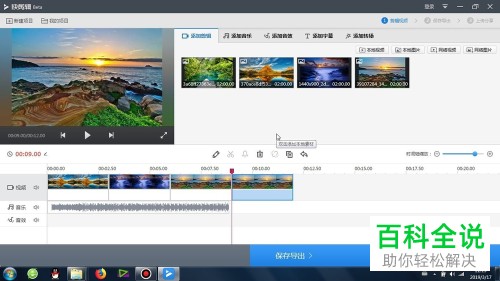
  1. 1. 首先我们需要将我们的素材导入进爱剪辑软件中。然后剪辑合成。

    电脑端快剪辑FLV视频格式在哪?怎么输出FLV视频格式

    电脑端快剪辑FLV视频格式在哪?怎么输出FLV视频格式

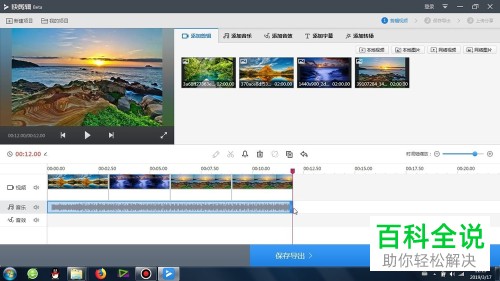
  2. 2. 当然啦,我们可以设置声音、滤镜等。

    电脑端快剪辑FLV视频格式在哪?怎么输出FLV视频格式

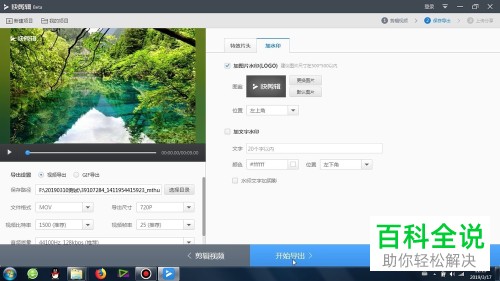
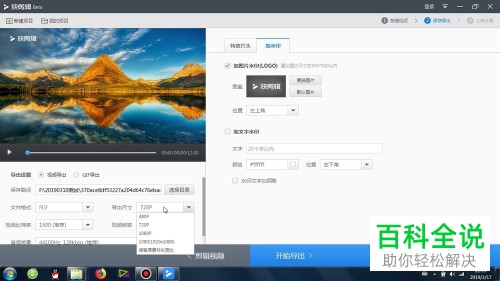
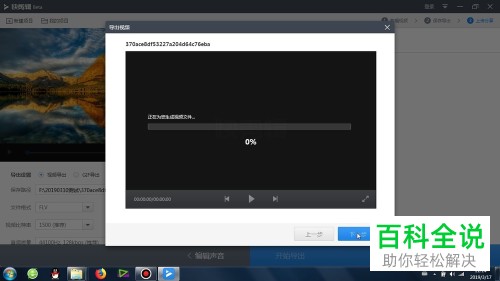
  3. 3. 之后我们会进入导出的的设置界面,我们根据自己的喜好进行修改。

    电脑端快剪辑FLV视频格式在哪?怎么输出FLV视频格式

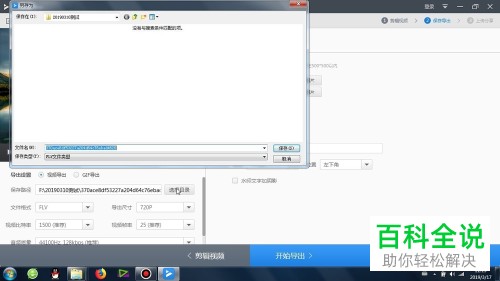
  4. 4. 我们修改一下设置输出的根目录。,

    电脑端快剪辑FLV视频格式在哪?怎么输出FLV视频格式

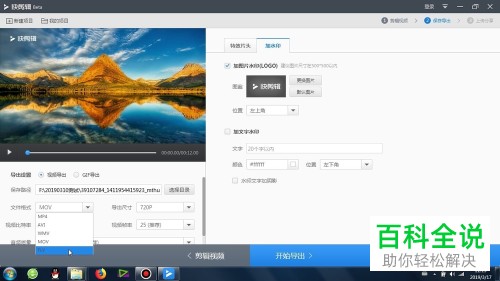
  5. 5. 然后我们点击文件,在文件格式下拉的选项栏中选择FLV。

    电脑端快剪辑FLV视频格式在哪?怎么输出FLV视频格式

    电脑端快剪辑FLV视频格式在哪?怎么输出FLV视频格式

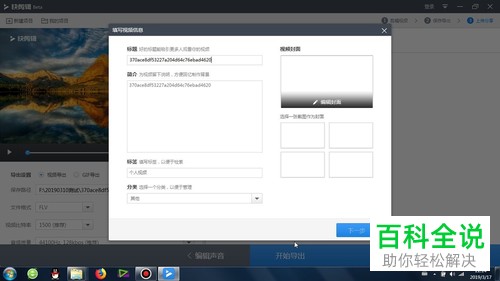
  6. 6. 我们还可以修改一下片头和水印。还可以修改一下视频封面 哦。

    电脑端快剪辑FLV视频格式在哪?怎么输出FLV视频格式

    电脑端快剪辑FLV视频格式在哪?怎么输出FLV视频格式

  7. 以上就是快剪辑输出FLV视频的方法。