
怎么在win10电脑上给配置文件单一进程添加用户或组

今天给大家介绍一下怎么在win10电脑上给配置文件单一进程添加用户或组的具体操作步骤。
-
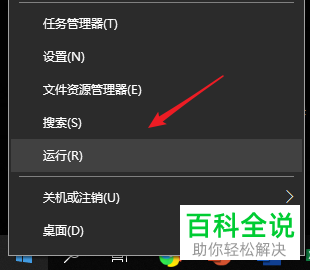
1. 打开电脑,进入桌面,在左下角的开始图标处,右键,在打开的菜单中,选择【运行】选项。
-
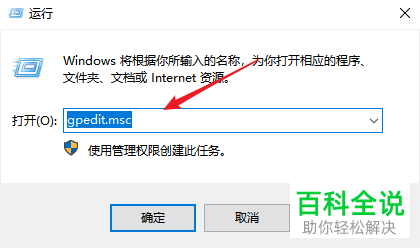
2. 在打开的运行窗口中,输入如图命令后,确定或回车。
-
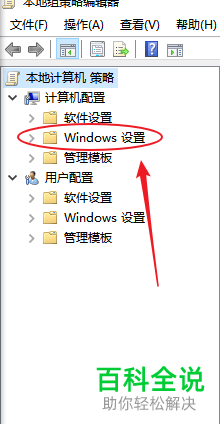
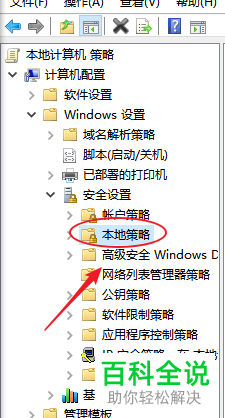
3. 如图,在打开的本地组策略编辑器页面,找到【Windows设置】选项,展开。
-
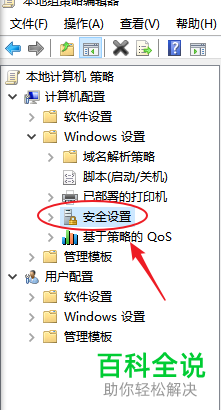
4. 接着找到【安全设置】选项,展开。
-
5. 然后选择【本地策略】选项,打开。
-
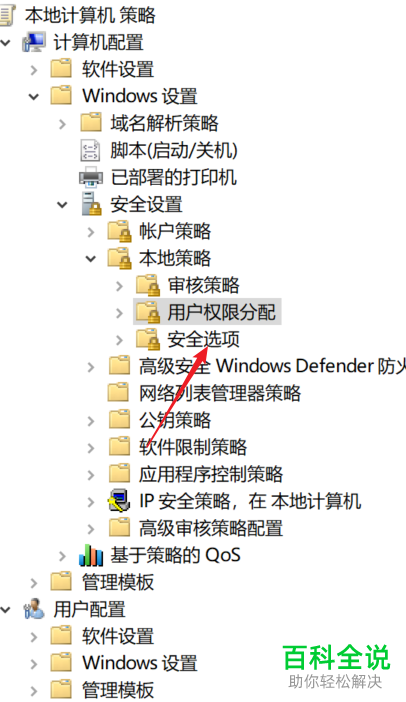
6. 然后找到【用户权限分配】选项,展开。
-
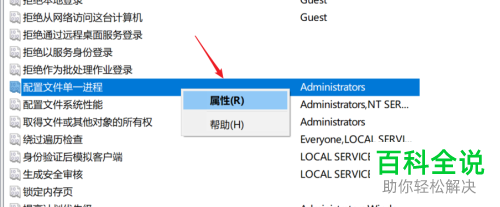
7. 如图,在右侧的配置文件单一进程选项上,右键,在打开的菜单中,选择【属性】选项。
-
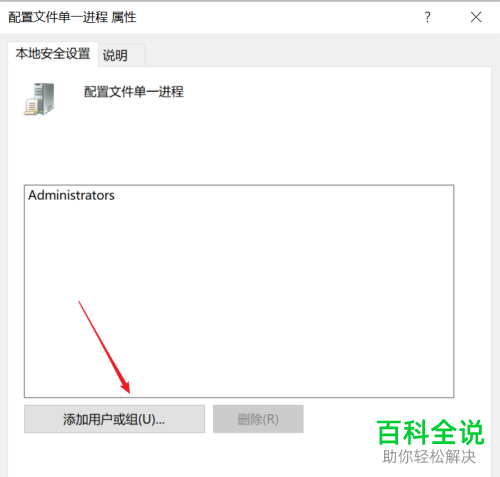
8. 如图,在弹出的属性窗口,点击左下方的【添加用户或组】按钮。
-
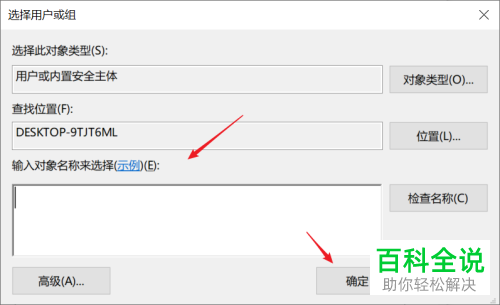
9.
在弹出的窗口中,选择或输入用户或组,点击底部的【确定】按钮。
-
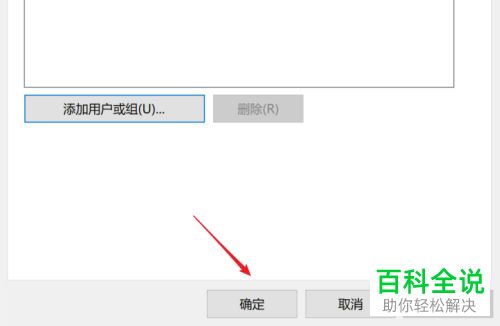
10. 返回上一窗口重,继续点击【确定】即可完成。
-
以上就是怎么在win10电脑上给配置文件单一进程添加用户或组的具体操作步骤。


