钉钉APP是我们常用的办公软件之一,有小伙伴问怎么更换自己账号绑定的手机号呢,下面小编介绍一下。
具体如下:
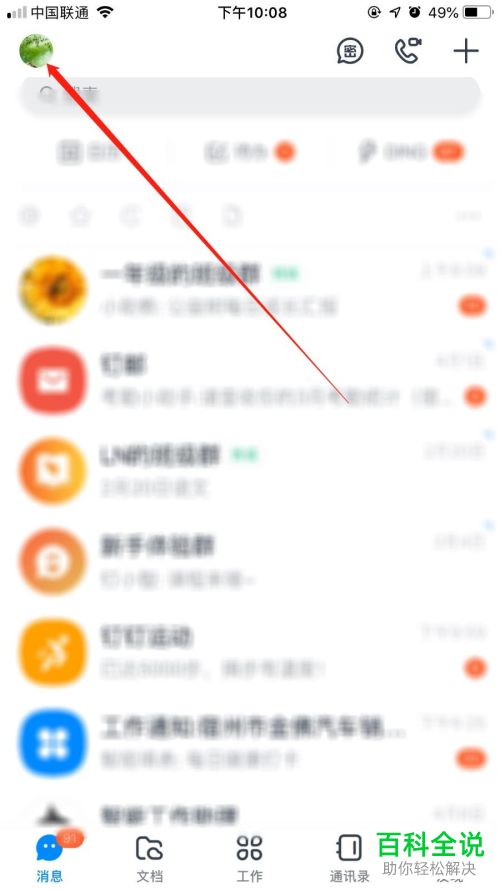
1. 打开【钉钉】APP,登录后点击左上角的头像。
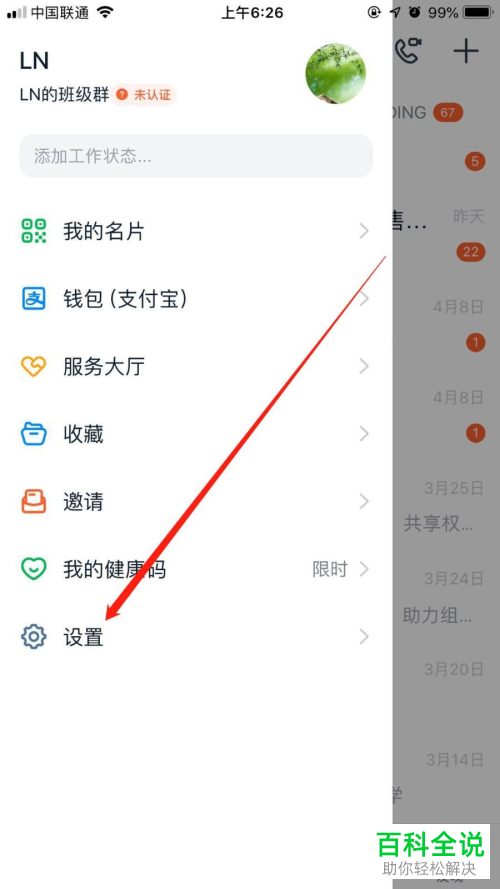
2. 弹出窗口点击“设置”
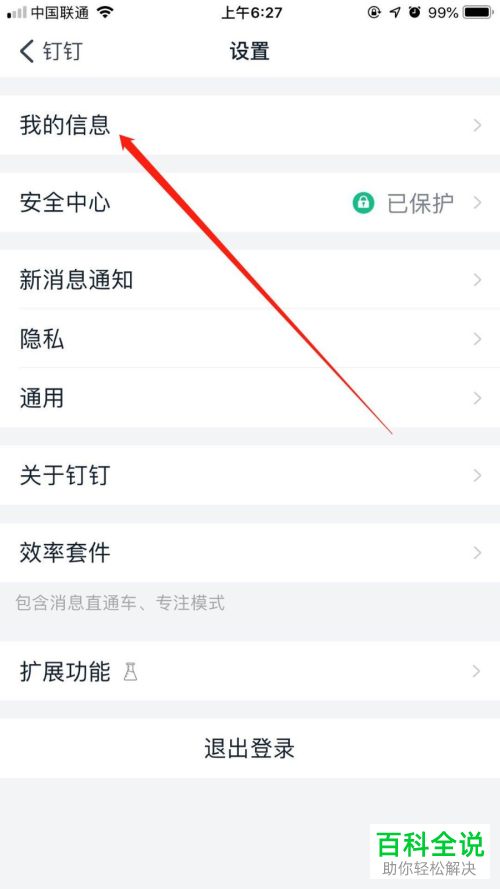
3. 在设置页面,点击“我的信息”选项。
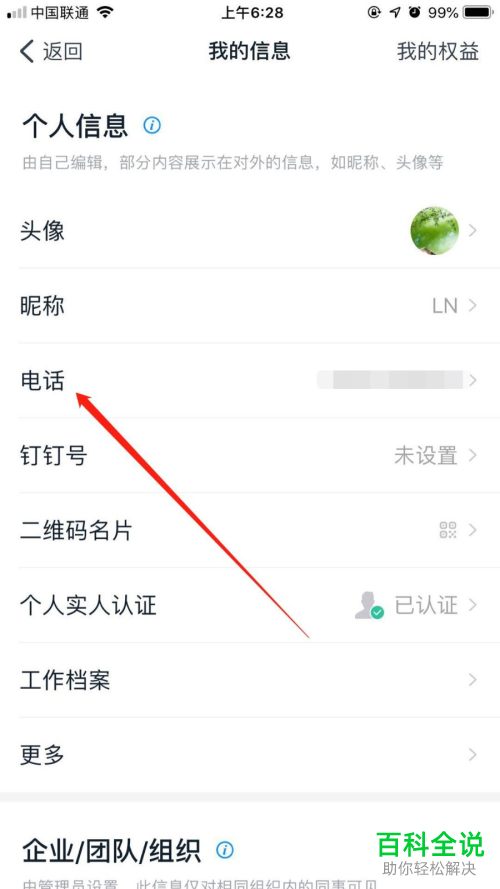
4. 然后点击“电话”选项。
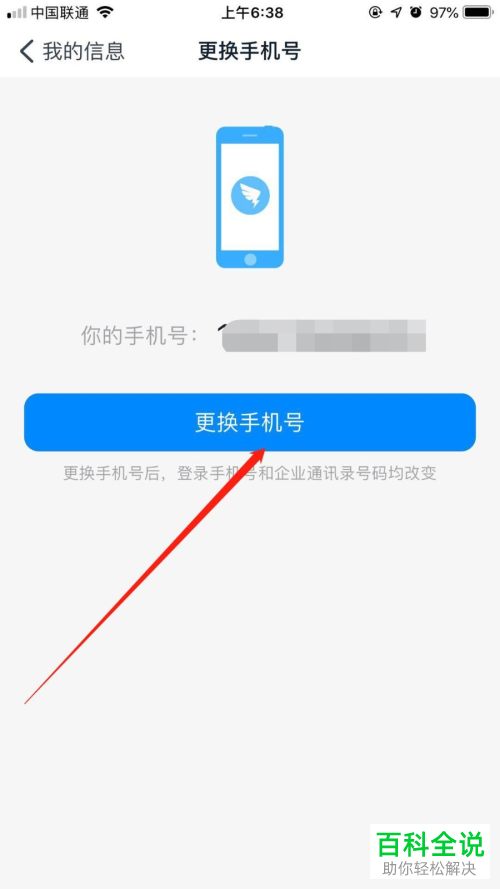
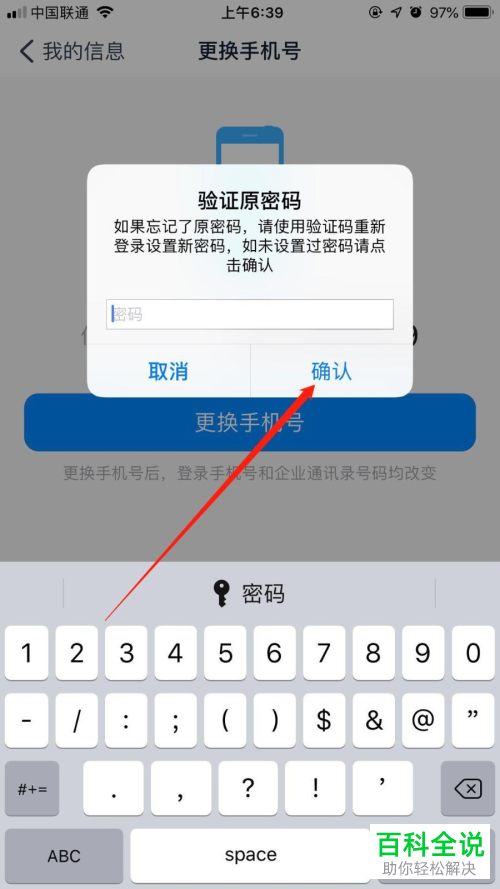
5. 打开如图页面,点击“更换手机号”按钮,弹出窗口输入密码后点击“确认”
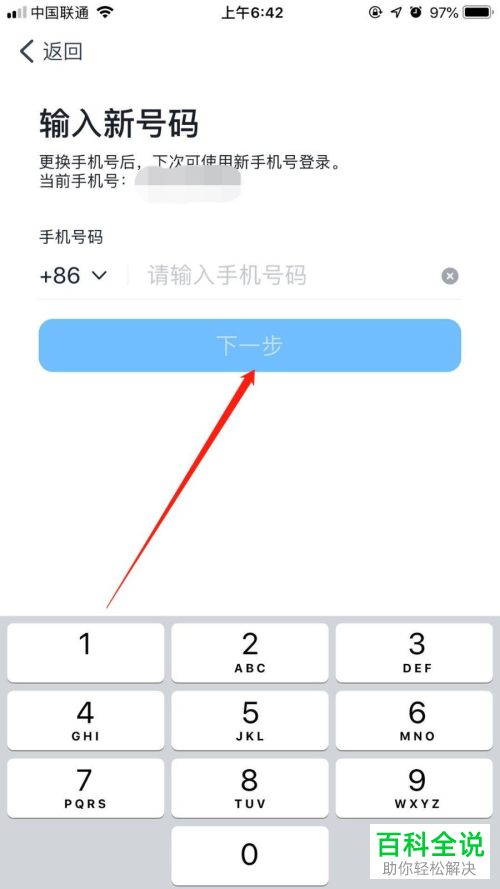
6. 最后输入新的手机号,点击“下一步”即可
以上就是钉钉怎么更换账号绑定的手机号的办法。