> 文章列表 > Photoshop中怎么插入数学公式

Photoshop中怎么插入数学公式

Photoshop中怎么插入数学公式

有些朋友还不懂怎么在Photoshop中插入数学公式,现在我就来说说插入的方法,让大家借鉴一下!

具体如下:

  1. 1.说明:此方法不可以将公式以矢量图的形式导入Ps,但经各种变换载入的位图可保持文字清晰,基本不失真。

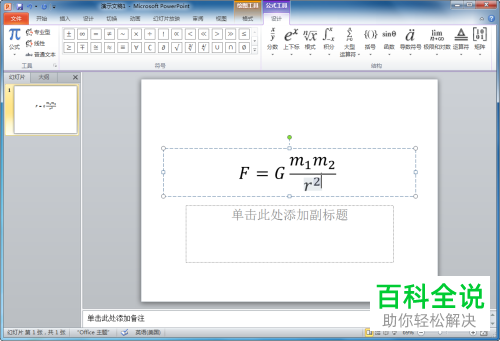
  2. 2.首先,我们打开PowerPoint软件,使用自带的公式编辑器输入公式。

    Photoshop中怎么插入数学公式

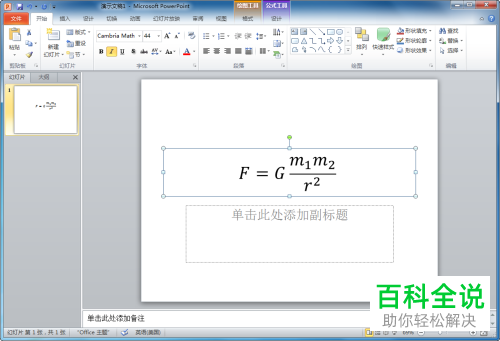
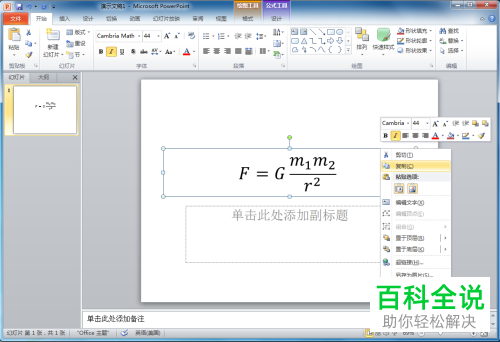
  3. 3.接着,我们选择整个文本框范围,再右击点击“复制”。

    Photoshop中怎么插入数学公式

    Photoshop中怎么插入数学公式

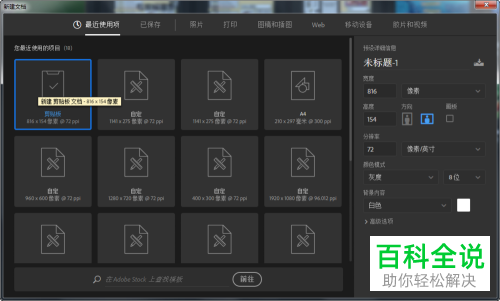
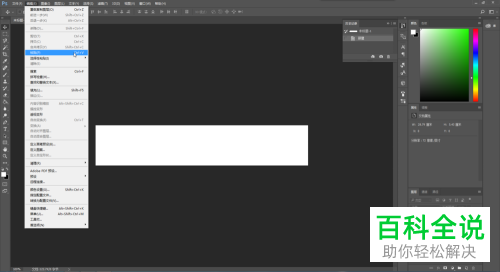
  4. 4.这时,我们打开Photoshop,创建剪贴板大小的文档。

    Photoshop中怎么插入数学公式

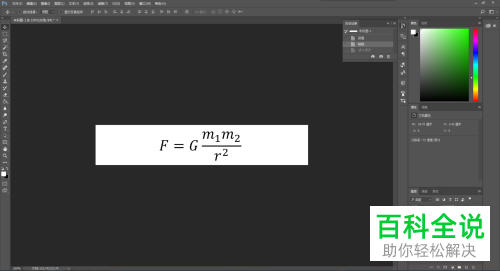
  5. 5.随后,右击鼠标,点击“粘贴”。

    Photoshop中怎么插入数学公式

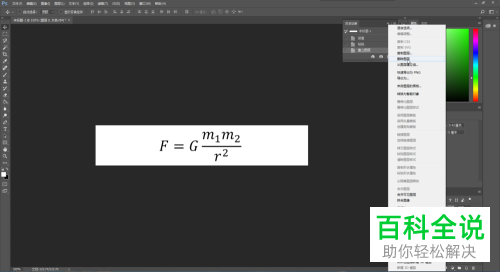
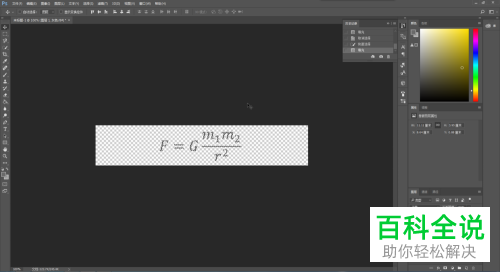
  6. 6.接着,我们在页面中先解锁背景图层,再删除它。

    Photoshop中怎么插入数学公式

    Photoshop中怎么插入数学公式

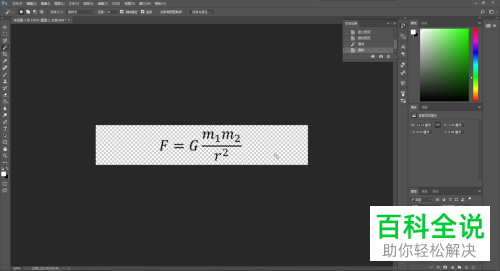
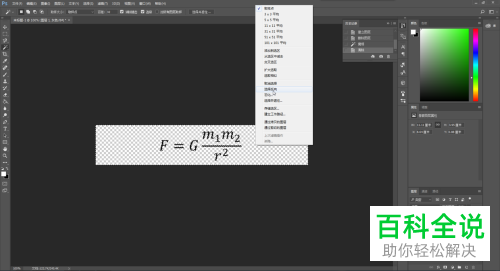
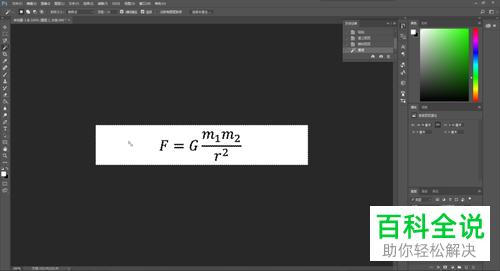
  7. 7. 这时,我们使用魔棒工具删除白色部分(文字与字母内部的白色也要选择)。
    Photoshop中怎么插入数学公式

    Photoshop中怎么插入数学公式

    Photoshop中怎么插入数学公式

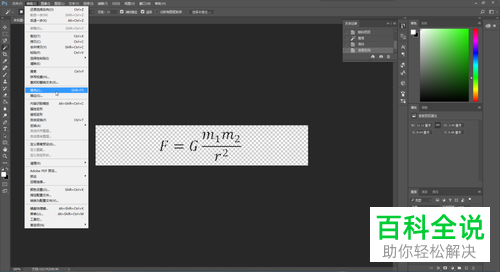
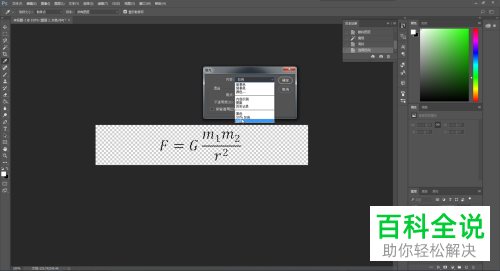
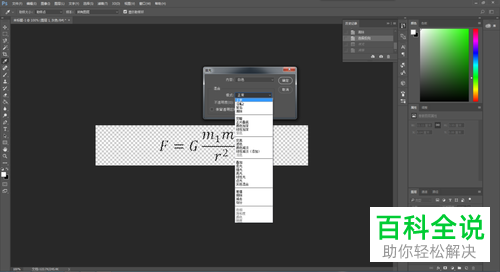
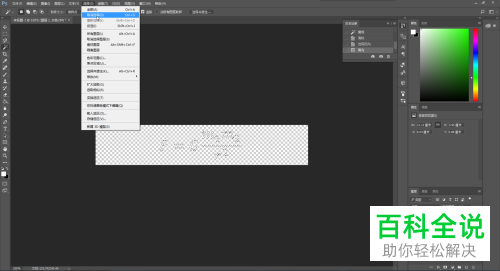
  8. 8. 我们再点击“反向”,接着填充白色部分,选择正常模式。

    Photoshop中怎么插入数学公式

    Photoshop中怎么插入数学公式

    Photoshop中怎么插入数学公式

    Photoshop中怎么插入数学公式

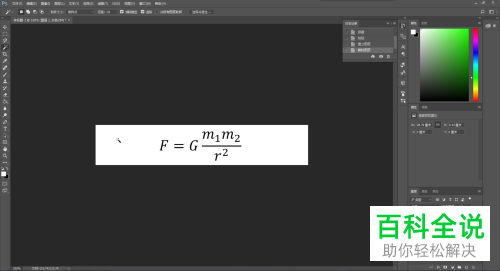
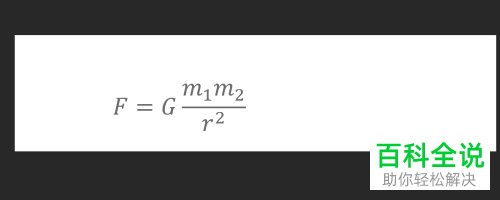
  9. 9. 取消选区(Ctrl D),再用快速选择工具选中所有有像素的地方,填充你想要的颜色。(这里以深灰色为例)
    Photoshop中怎么插入数学公式

    Photoshop中怎么插入数学公式

    Photoshop中怎么插入数学公式

  10. 10.这时,就成功将公式加入文档了。

    Photoshop中怎么插入数学公式

  11. 怎么在Photoshop中插入数学公式的方法是不是很实用呢?