> 文章列表 > 利用Update Manager将VMware ESXi 5.1 U2升级到ESXi 6.5 Update1详细教程

利用Update Manager将VMware ESXi 5.1 U2升级到ESXi 6.5 Update1详细教程

利用Update Manager将VMware ESXi 5.1 U2升级到ESXi 6.5 Update1详细教程

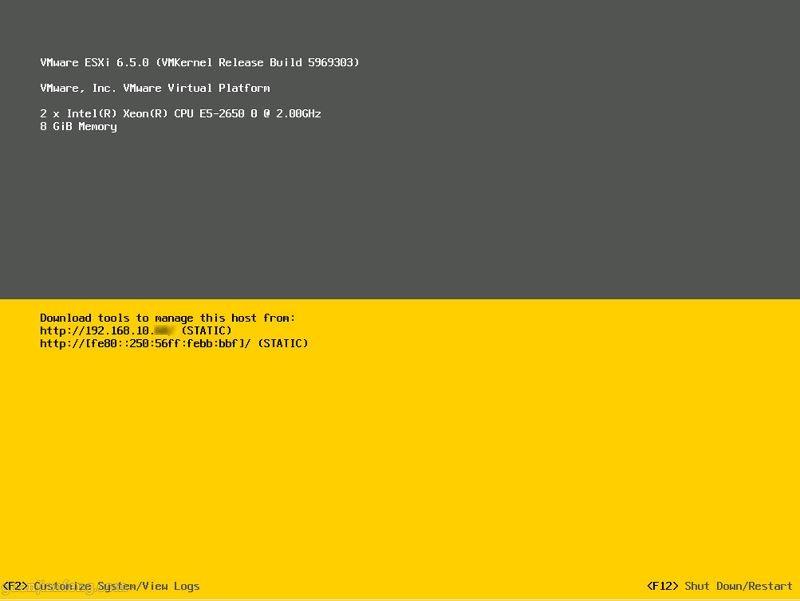
目前vSphere已经推出了最新的6.7,但在很多生产环境中,依然使用的是vSphere5.1、6.5版本,那么才能将vSphere5.1升级到6.5版本呢?下面就分享详细的方法供大家参考!

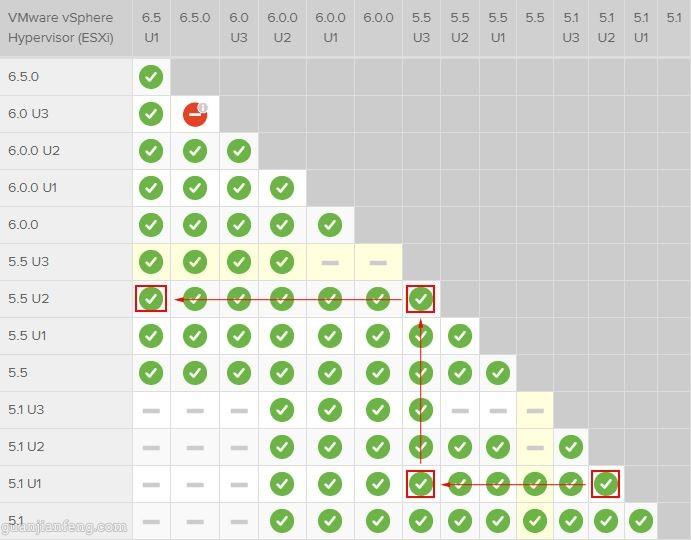
准备将一台ESXi5.1 U2的主机升级至ESXi 6.5 U1,根据升级兼容性规则,5.1不支持直接升级至6.5,本次将先升级至5.5 U3,再从5.5.U3升级至6.5 U1,如下图所示。
利用Update Manager将VMware ESXi 5.1 U2升级到ESXi 6.5 Update1详细教程

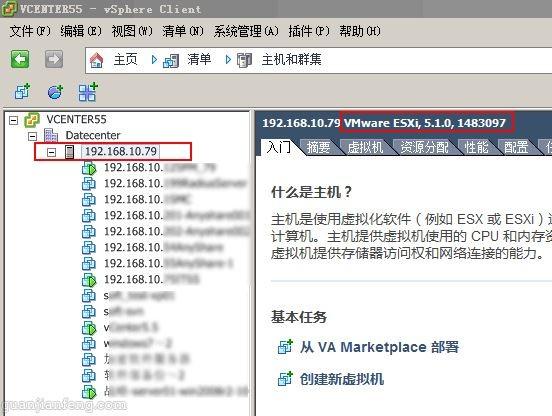
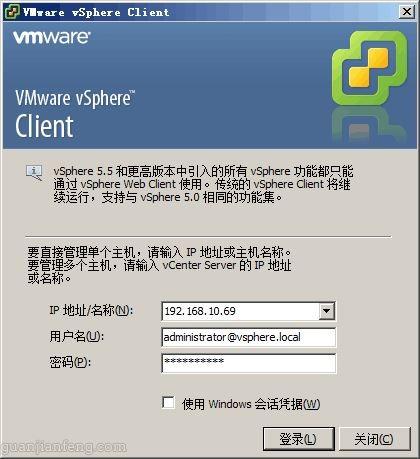
目前只有vCenter5.1和vCenter6.5的环境,为了使用Update Manager平台来升级,在虚拟机中搭建一套vCenter5.5虚拟化管理平台(创建时Update Manager组件也需要安装好),然后将需要升级的ESXi5.1 U2的主机加入vCenter5.5虚拟化平台中,如下图:
利用Update Manager将VMware ESXi 5.1 U2升级到ESXi 6.5 Update1详细教程

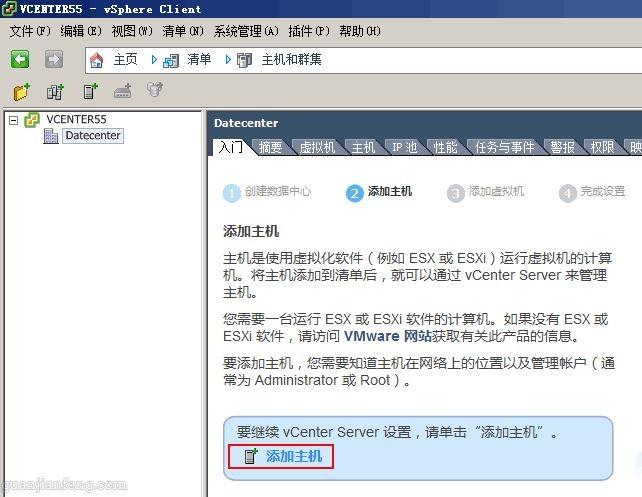
进入vCenter5.5环境,添加ESXi5.1的主机

利用Update Manager将VMware ESXi 5.1 U2升级到ESXi 6.5 Update1详细教程

利用Update Manager将VMware ESXi 5.1 U2升级到ESXi 6.5 Update1详细教程

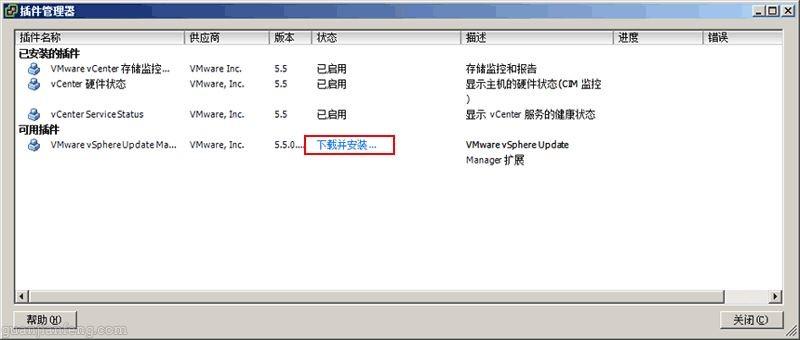
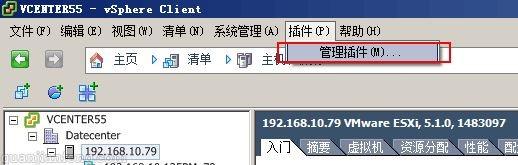
如上图,完成添加后,开始安装Update Manager客户端插件,点击插件->管理插件选项栏,如下图
利用Update Manager将VMware ESXi 5.1 U2升级到ESXi 6.5 Update1详细教程

点击下载并安装

利用Update Manager将VMware ESXi 5.1 U2升级到ESXi 6.5 Update1详细教程

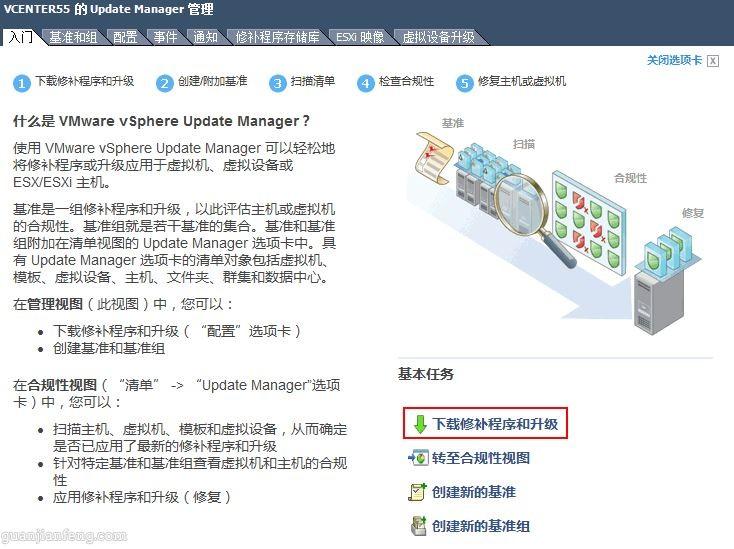
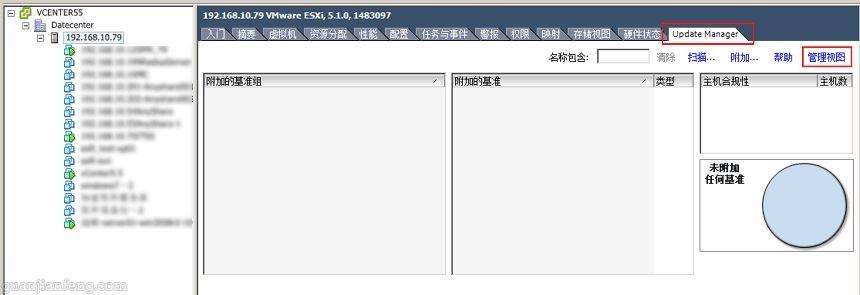
完成安装后,会出现Update Manager选项栏,如下图,点击管理视图
利用Update Manager将VMware ESXi 5.1 U2升级到ESXi 6.5 Update1详细教程

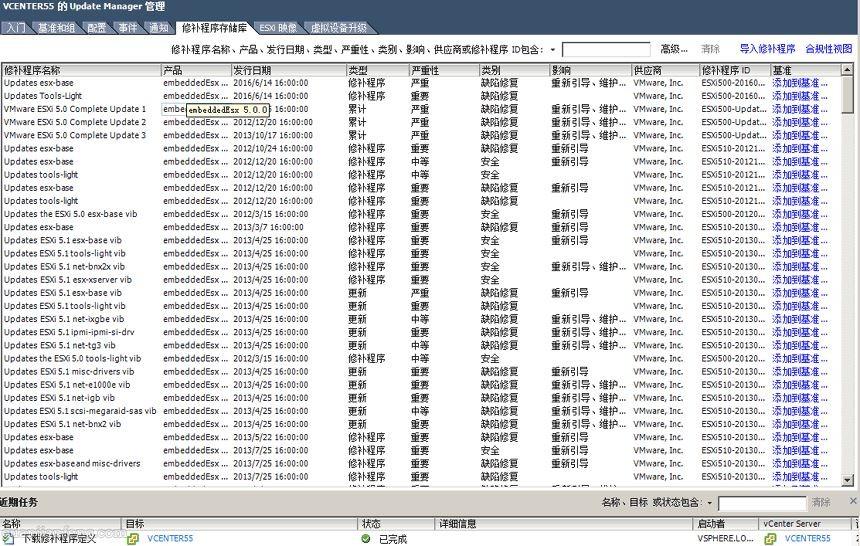
进入升级主界面,点击下载修补程序和升级按扭,如下图,开始下载相关补丁文件
利用Update Manager将VMware ESXi 5.1 U2升级到ESXi 6.5 Update1详细教程

利用Update Manager将VMware ESXi 5.1 U2升级到ESXi 6.5 Update1详细教程

点击ESXi映像按扭,如下图,再点击导入ESXi映像按扭

利用Update Manager将VMware ESXi 5.1 U2升级到ESXi 6.5 Update1详细教程

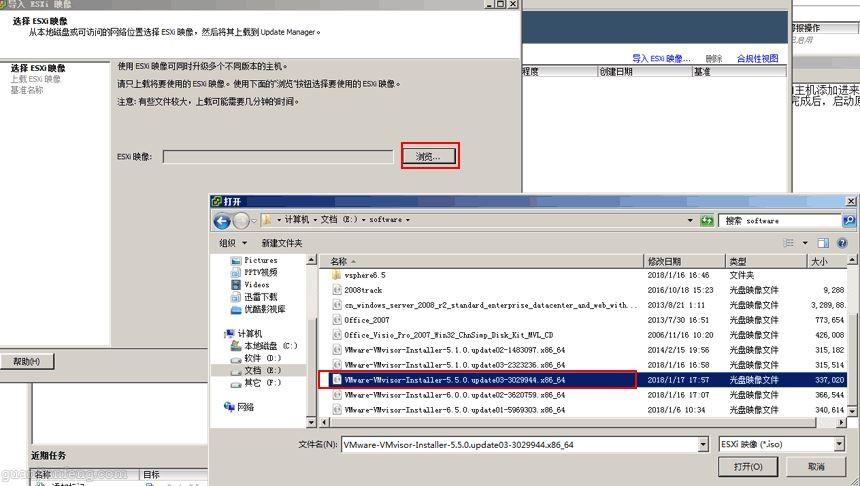
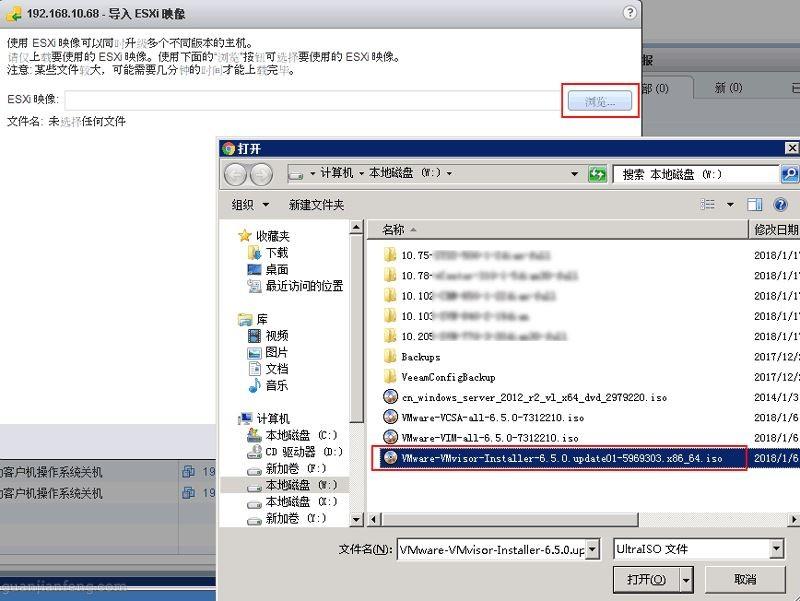
点击浏览,选择下载好的esxi5.5 update3安装包,如下图

利用Update Manager将VMware ESXi 5.1 U2升级到ESXi 6.5 Update1详细教程

利用Update Manager将VMware ESXi 5.1 U2升级到ESXi 6.5 Update1详细教程

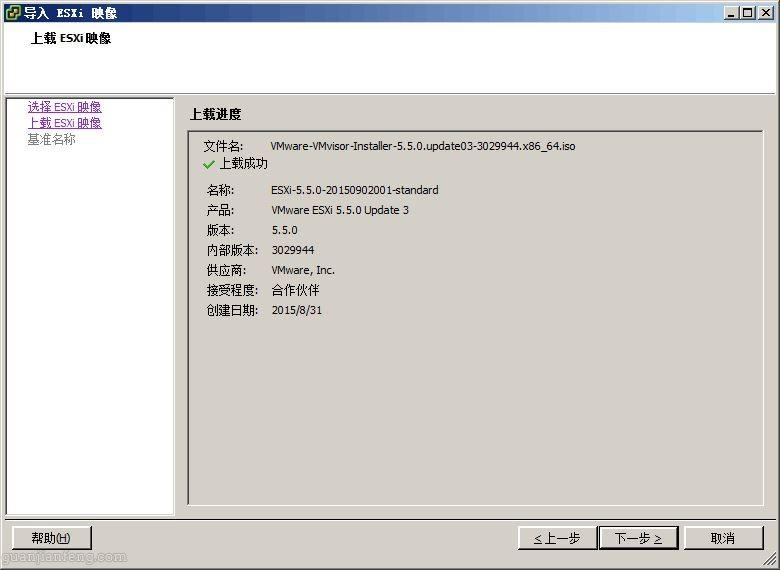
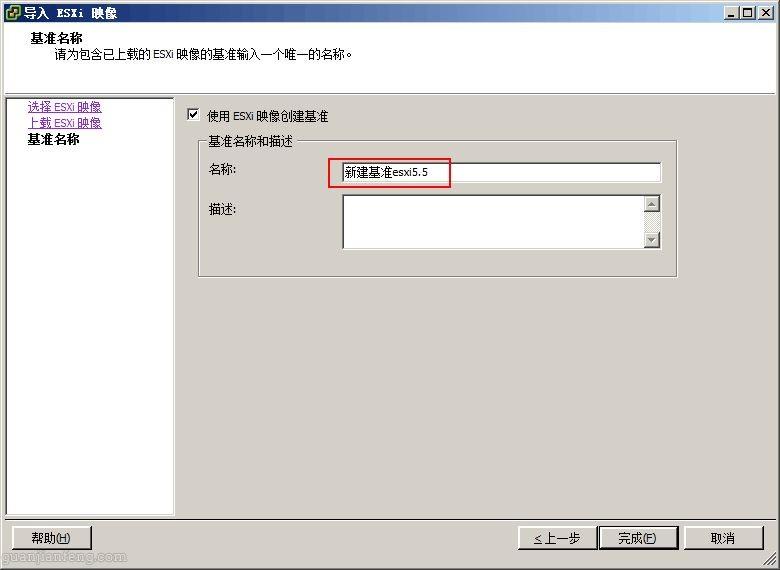
完成上载后,创建一个基准ESXI5.5

利用Update Manager将VMware ESXi 5.1 U2升级到ESXi 6.5 Update1详细教程

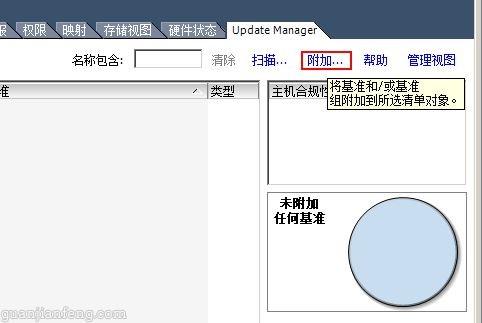
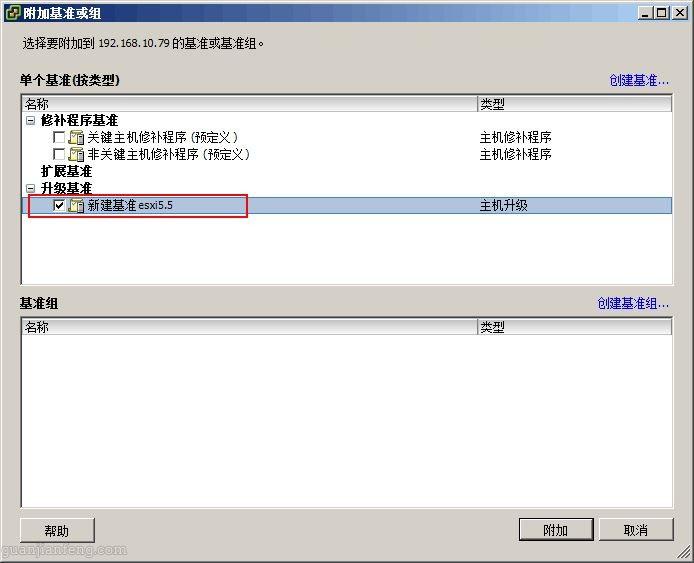
附加基准,如下图

利用Update Manager将VMware ESXi 5.1 U2升级到ESXi 6.5 Update1详细教程

附加刚才创建的升级基准esxi5.5

利用Update Manager将VMware ESXi 5.1 U2升级到ESXi 6.5 Update1详细教程

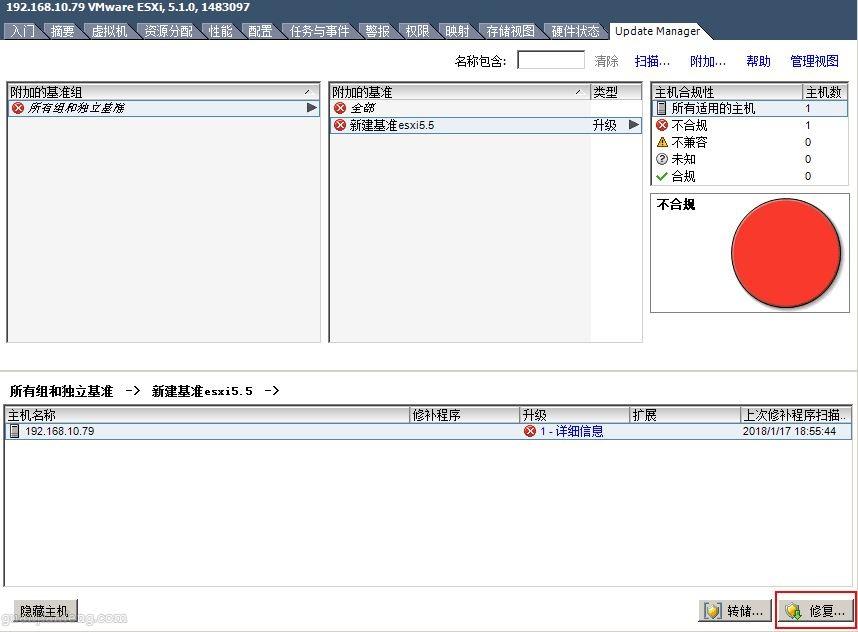
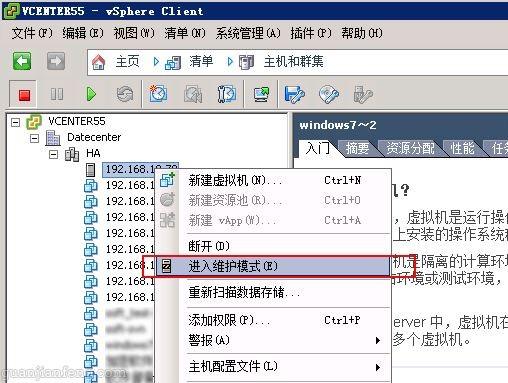
返回Update Manager主界面,发现目前的主机是不合规主机,准备修复主机,首先需要将该主机上的虚拟机全部关机,然后将主机进入维护模式,如下图
利用Update Manager将VMware ESXi 5.1 U2升级到ESXi 6.5 Update1详细教程

点击修复按扭开始修复,如下图

利用Update Manager将VMware ESXi 5.1 U2升级到ESXi 6.5 Update1详细教程

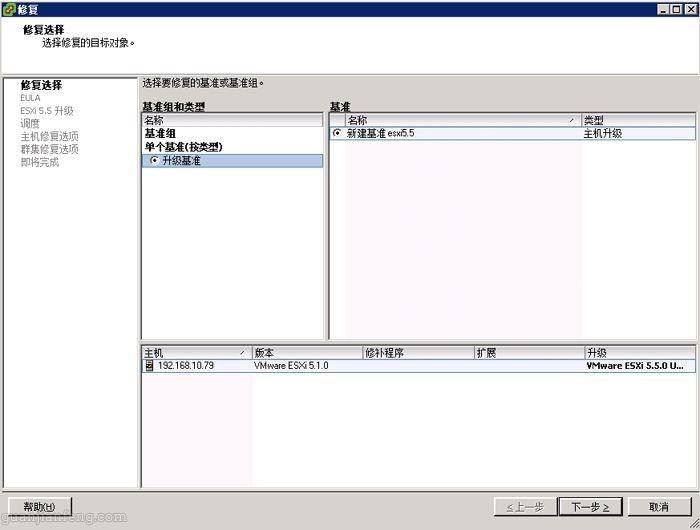
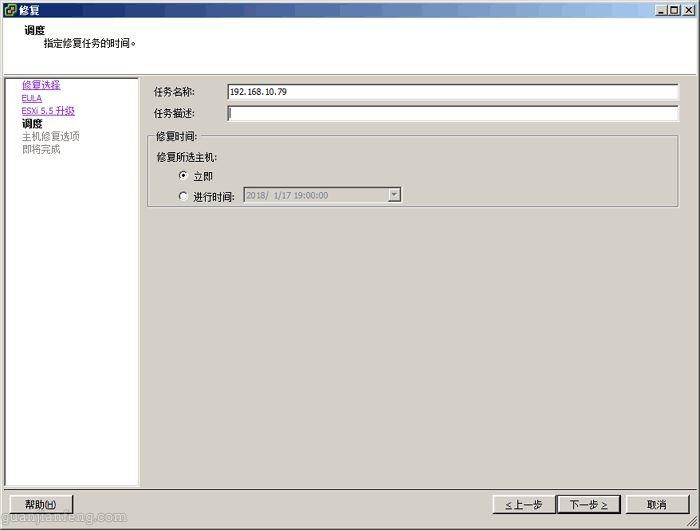
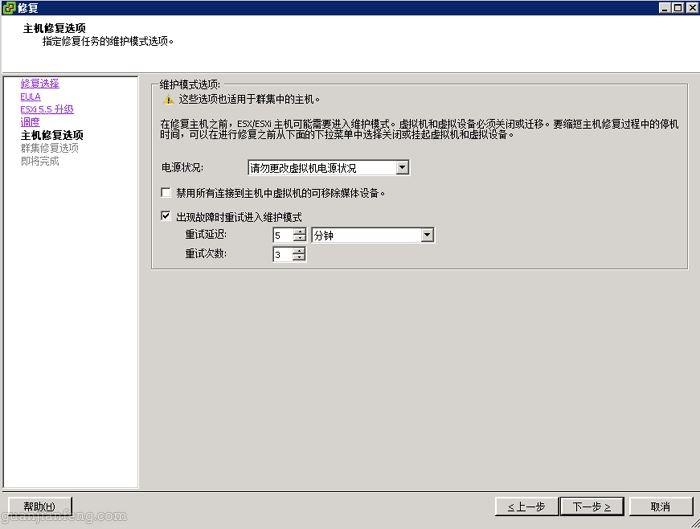
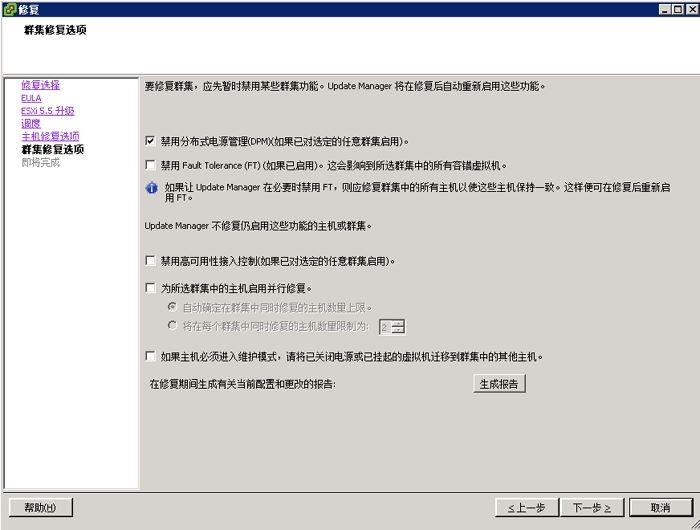
开始进入修复的选项

利用Update Manager将VMware ESXi 5.1 U2升级到ESXi 6.5 Update1详细教程

利用Update Manager将VMware ESXi 5.1 U2升级到ESXi 6.5 Update1详细教程

利用Update Manager将VMware ESXi 5.1 U2升级到ESXi 6.5 Update1详细教程

利用Update Manager将VMware ESXi 5.1 U2升级到ESXi 6.5 Update1详细教程

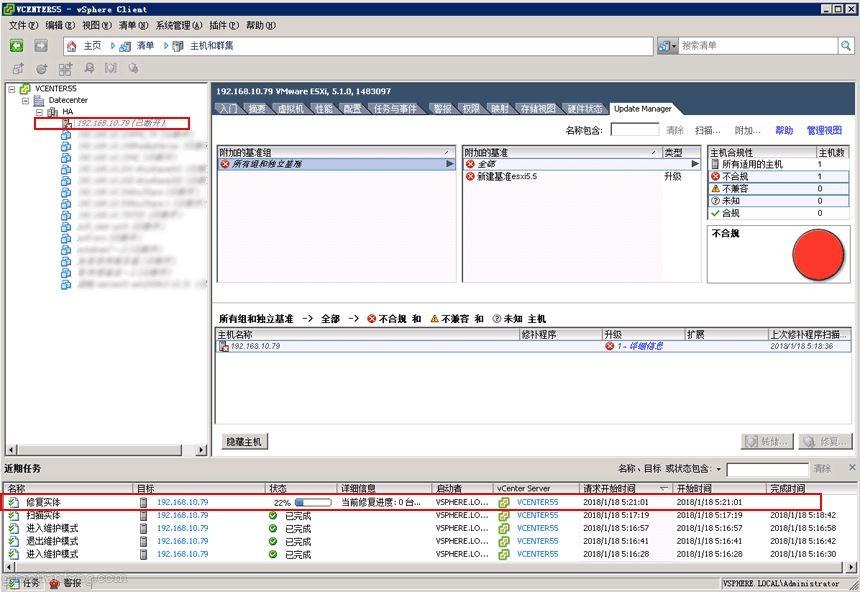
开始修复,修复时ESXi主机会重启,所以会显示已断开状态,如下图

利用Update Manager将VMware ESXi 5.1 U2升级到ESXi 6.5 Update1详细教程

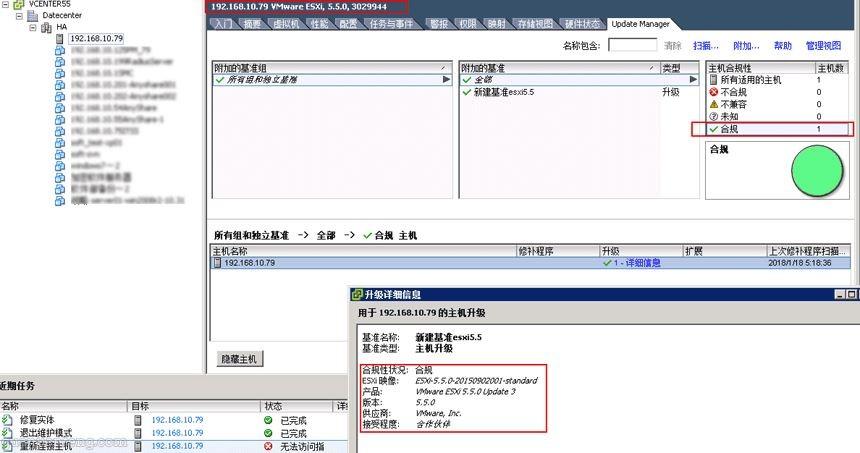
完成修复后,看到主机已经显示为5.5.0版本,主要也为合规主机,如下图所示
利用Update Manager将VMware ESXi 5.1 U2升级到ESXi 6.5 Update1详细教程

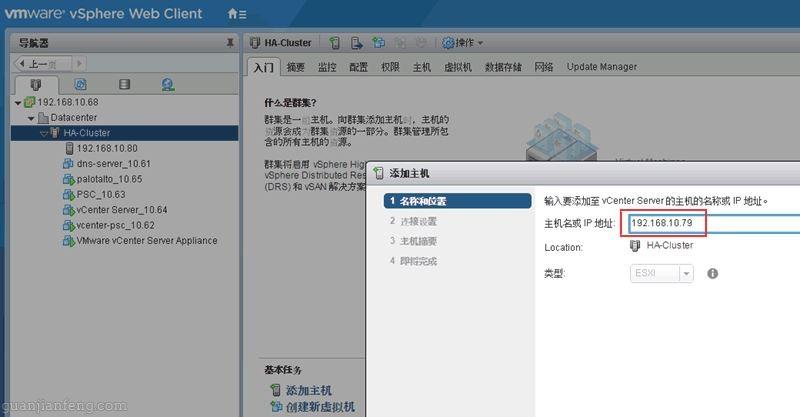
至此,将ESXi 5.1 U2升级为ESXi 5.5 U3第一步已经完成,开始第二步将ESXi 5.5 U3升级至6.5 U1,将192.168.10.79主机添加至6.5的vCenter平台中
利用Update Manager将VMware ESXi 5.1 U2升级到ESXi 6.5 Update1详细教程

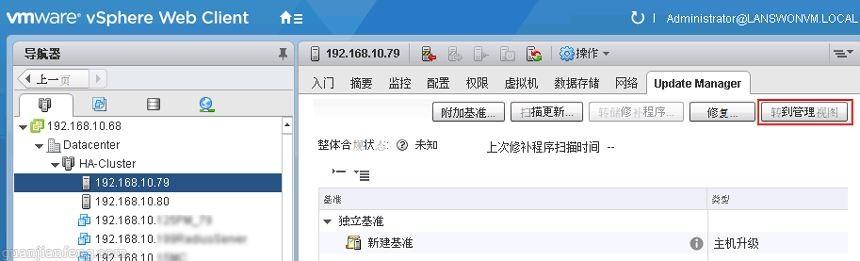
VCSA6.5默认就安装了Update Manager,转到管理视图,如下图
利用Update Manager将VMware ESXi 5.1 U2升级到ESXi 6.5 Update1详细教程

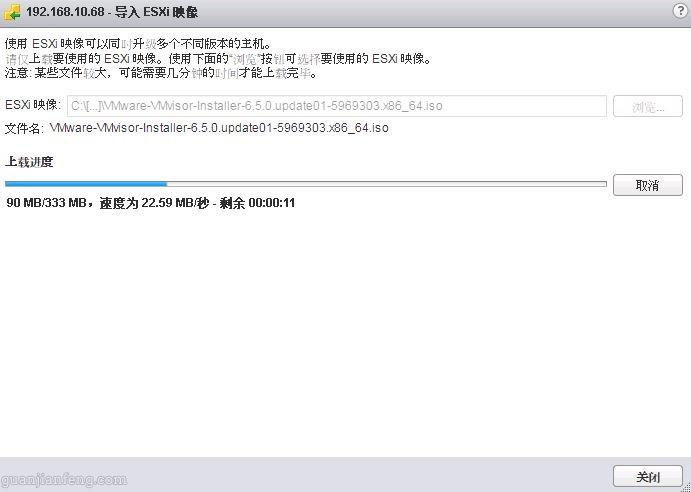
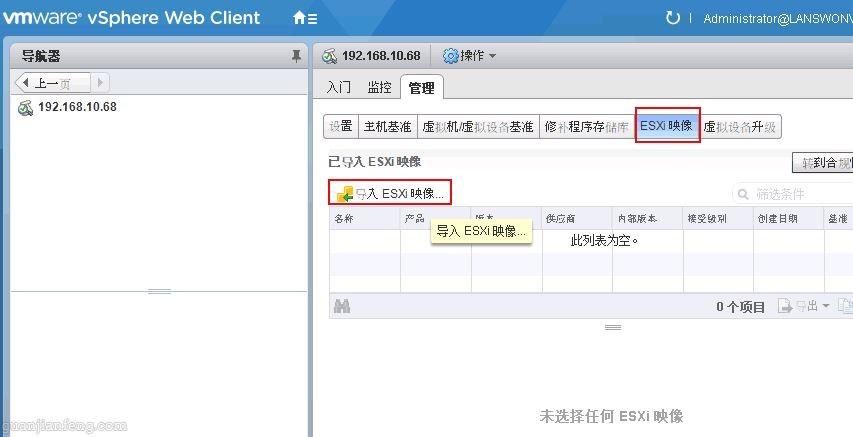
点击ESXi映射按扭,再点击导入ESXi映射,如下图,准备导入ESXi 6.5 U1安装包
利用Update Manager将VMware ESXi 5.1 U2升级到ESXi 6.5 Update1详细教程

利用Update Manager将VMware ESXi 5.1 U2升级到ESXi 6.5 Update1详细教程

利用Update Manager将VMware ESXi 5.1 U2升级到ESXi 6.5 Update1详细教程

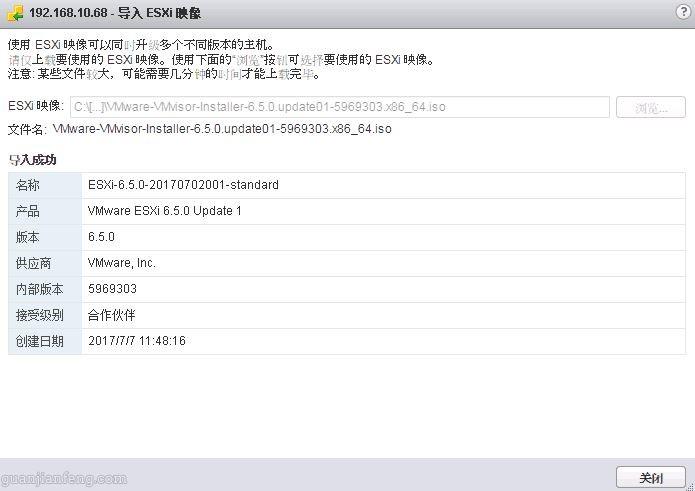
如下图,完成上传工作

利用Update Manager将VMware ESXi 5.1 U2升级到ESXi 6.5 Update1详细教程

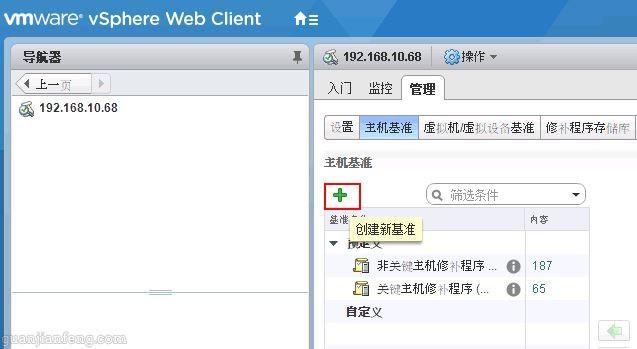
进入主机基准界面,点击+号创建新基准

利用Update Manager将VMware ESXi 5.1 U2升级到ESXi 6.5 Update1详细教程

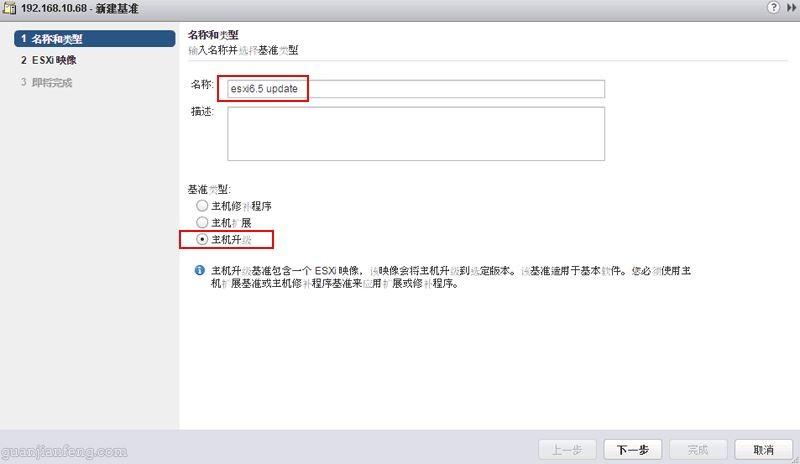
选择主机升级选项

利用Update Manager将VMware ESXi 5.1 U2升级到ESXi 6.5 Update1详细教程

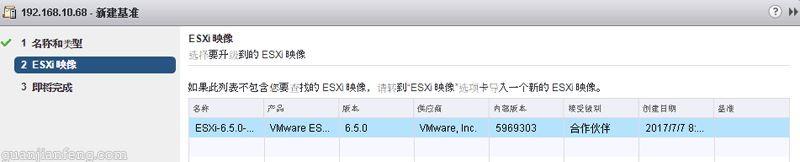
选择刚才上传的6.5

利用Update Manager将VMware ESXi 5.1 U2升级到ESXi 6.5 Update1详细教程

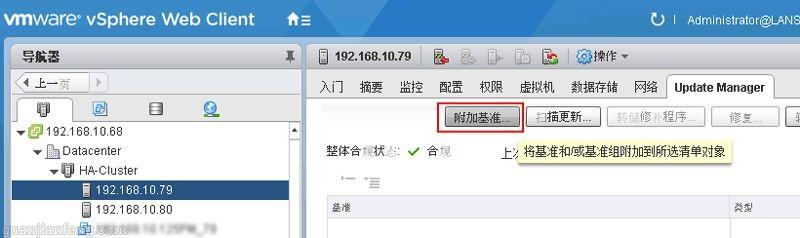
完成基准的创建后,开始附加基准,如下图

利用Update Manager将VMware ESXi 5.1 U2升级到ESXi 6.5 Update1详细教程

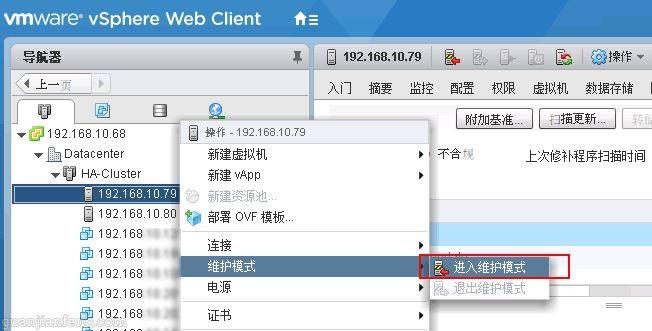
完成附加基准后,将需要修复的主机进入维护模式,如下图

利用Update Manager将VMware ESXi 5.1 U2升级到ESXi 6.5 Update1详细教程

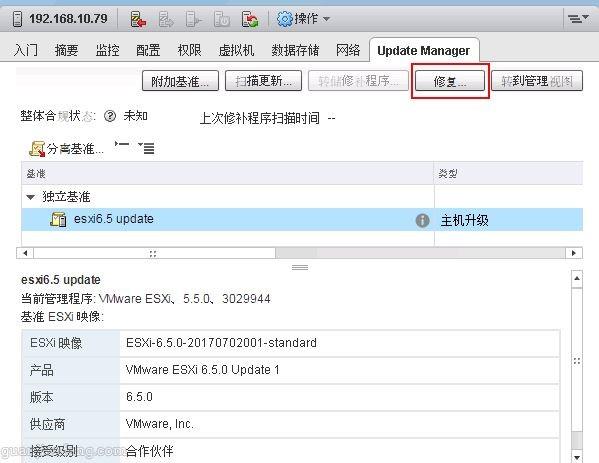
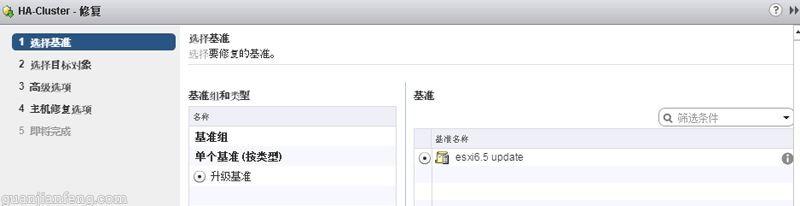
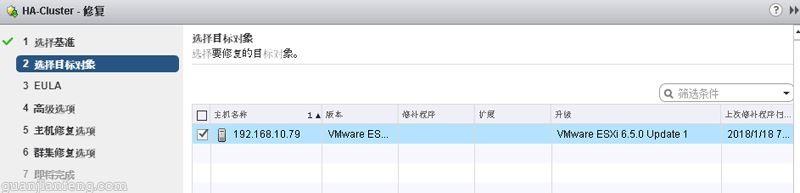
开始修复主机

利用Update Manager将VMware ESXi 5.1 U2升级到ESXi 6.5 Update1详细教程

利用Update Manager将VMware ESXi 5.1 U2升级到ESXi 6.5 Update1详细教程

利用Update Manager将VMware ESXi 5.1 U2升级到ESXi 6.5 Update1详细教程

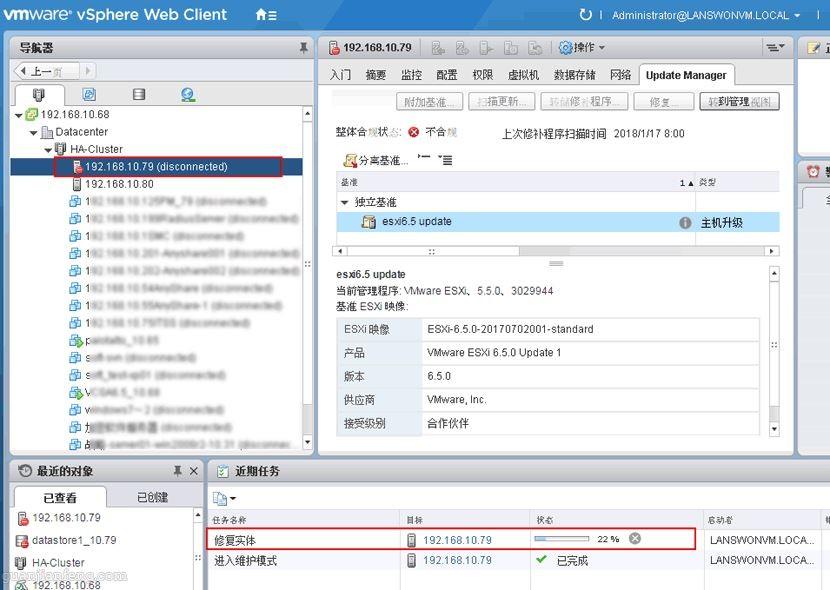
开始修复中,期间ESXI主机也会重启

利用Update Manager将VMware ESXi 5.1 U2升级到ESXi 6.5 Update1详细教程

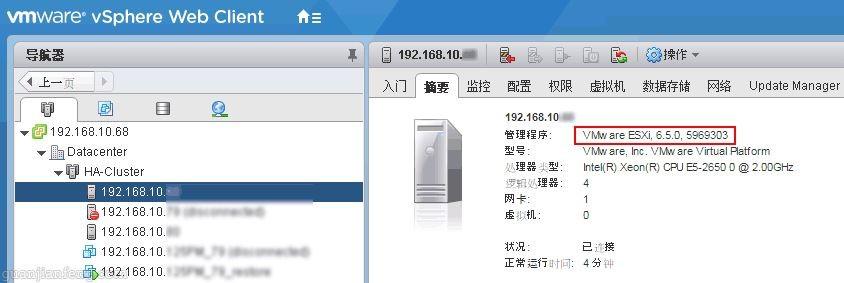
完成修复后,查看主机程序,已经变为6.5.0版本,如下图

利用Update Manager将VMware ESXi 5.1 U2升级到ESXi 6.5 Update1详细教程

利用Update Manager将VMware ESXi 5.1 U2升级到ESXi 6.5 Update1详细教程