我们在电脑中安装了office和wps软件后,想要将文件的默认打开方式为WPS软件,该怎么操作呢?今天就跟大家介绍一下如何给电脑中的文件设置默认打开方式为安装的WPS软件的具体操作步骤。
方法一
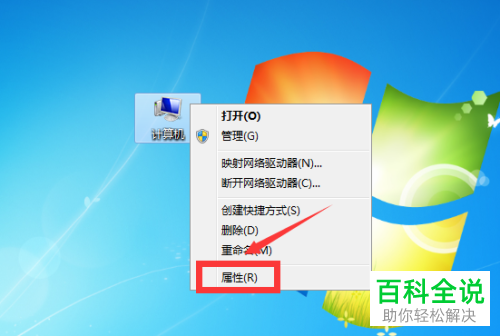
1.首先打开电脑,找到桌面上的“计算机”图标,右键,在打开的菜单中,选择“属性”选项。
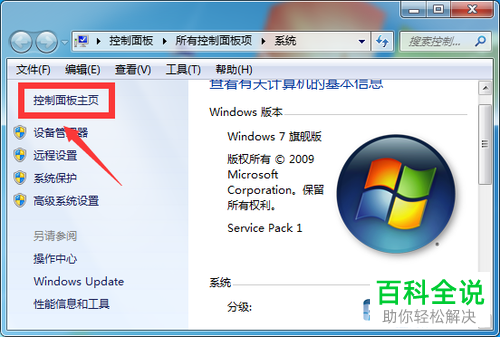
2. 在打开的系统页面,点击左上方的“控制面板主页”选项。
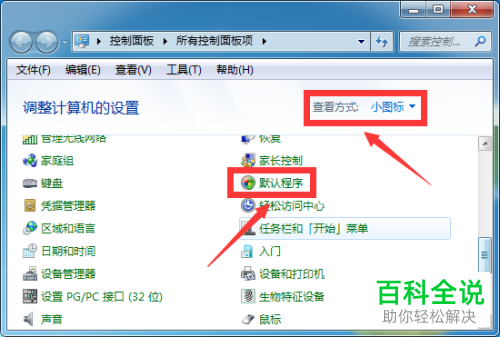
3. 进入控制面板页面后,将右上方的查看方式设置为“小图标”,然后找到“默认程序”选项,点击。
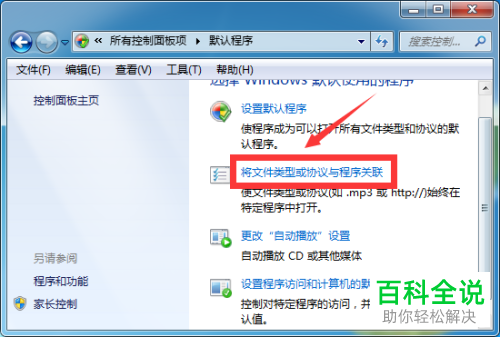
4. 在打开的默认程序页面,找到“将文件类型或协议与程序关联”的选项,点击。
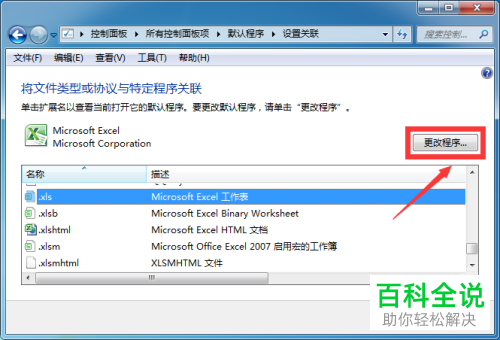
5. 如图,在打开的页面,选择想要设置的文件类型(以表格为例),点击右上方的“更改程序”按钮。
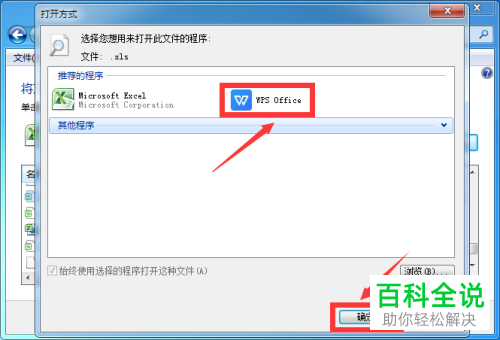
6. 在弹出的打开方式窗口中,点击“WPS office”,最后点击右下方的“确定”按钮即可完成操作。
网站制作教程