
今天给大家介绍一下在win10系统的电脑中如何截屏并保存为图片文件的具体操作步骤。
-
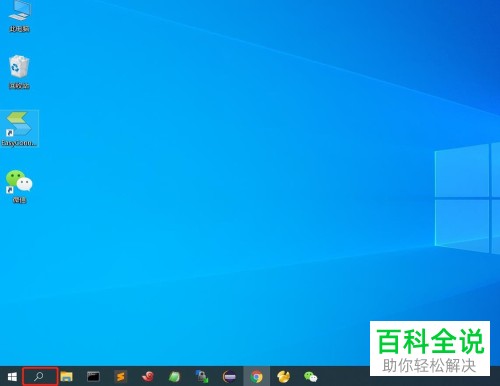
1. 打开电脑,进入桌面,点击任务栏左下角的搜索图标
-
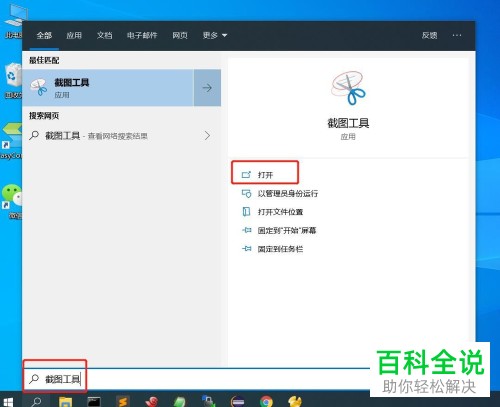
2. 在打开的搜索框中,输入截图工具,进行搜索,在搜索结果中选择截图工具,点击打开
-
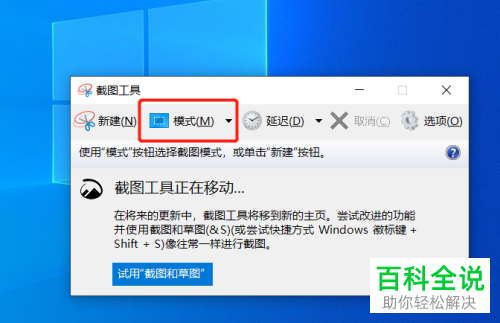
3. 在弹出的截图工具窗口, 上方点击模式选项
-
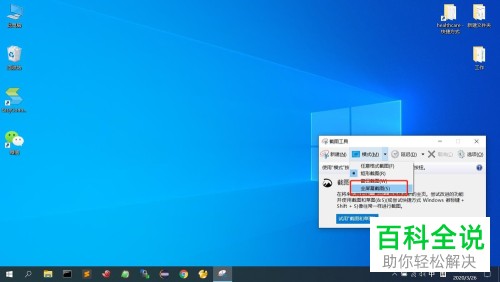
4. 在打开的菜单中,选择合适的截图模式,以全屏幕截图为例,截取整个屏幕
-
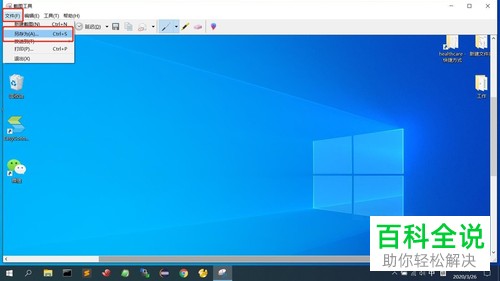
5. 点击之后,就自动截取屏幕,然后点击页面左上角的文件选项,在打开的菜单中,选择另存为消息通知
-
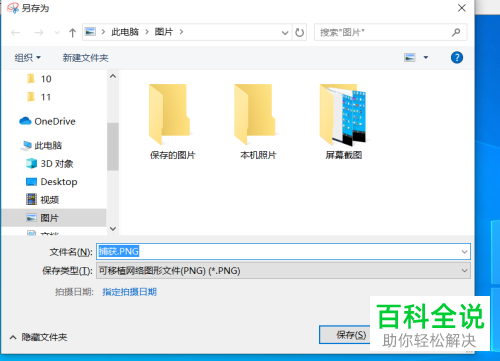
6. 如图,在打开的页面,选择想要保存的路径、设置文件名,最后点击保存即可。
-
以上就是在win10系统的电脑中如何截屏并保存为图片文件的具体操作步骤。



