> 文章列表 > 美图秀秀怎么将手绘图转换成电脑图?

美图秀秀怎么将手绘图转换成电脑图?

美图秀秀怎么将手绘图转换成电脑图?

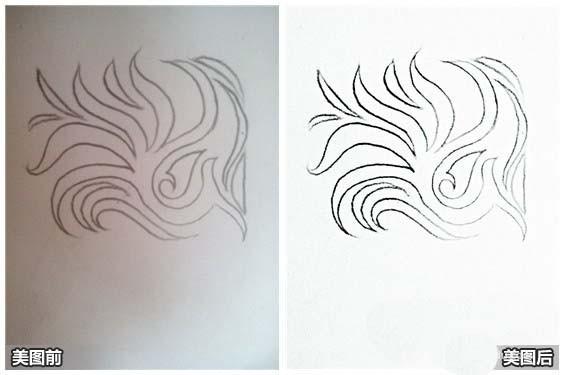
美图秀秀手绘图案转成电脑图,下面我们就来看看详细的教程,效果对比图如下图。

美图秀秀怎么将手绘图转换成电脑图?

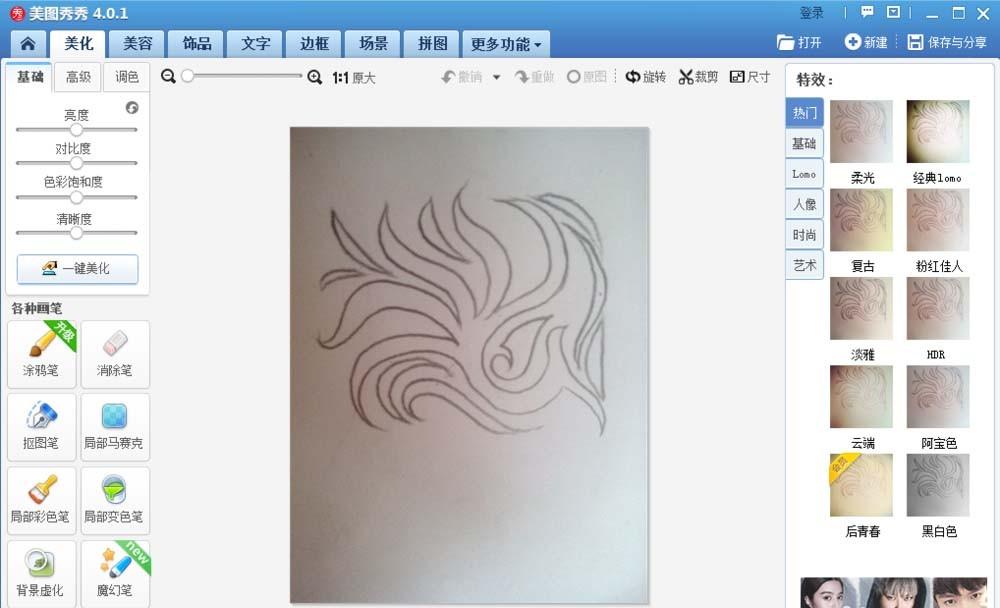
1、从美图秀秀中打开图片

美图秀秀怎么将手绘图转换成电脑图?

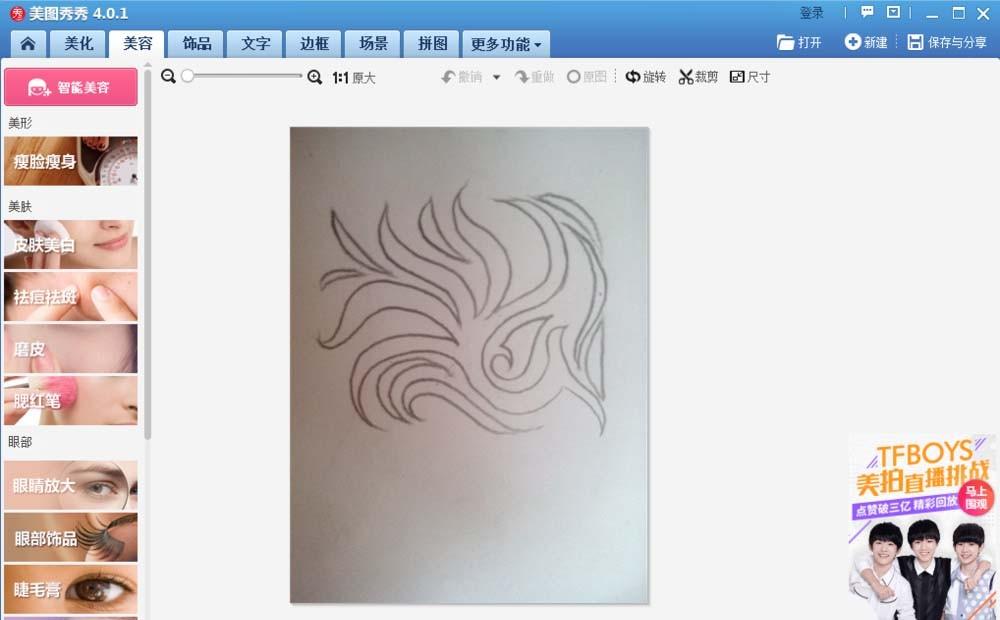
2、点击“美容”中的“睫毛膏

美图秀秀怎么将手绘图转换成电脑图?

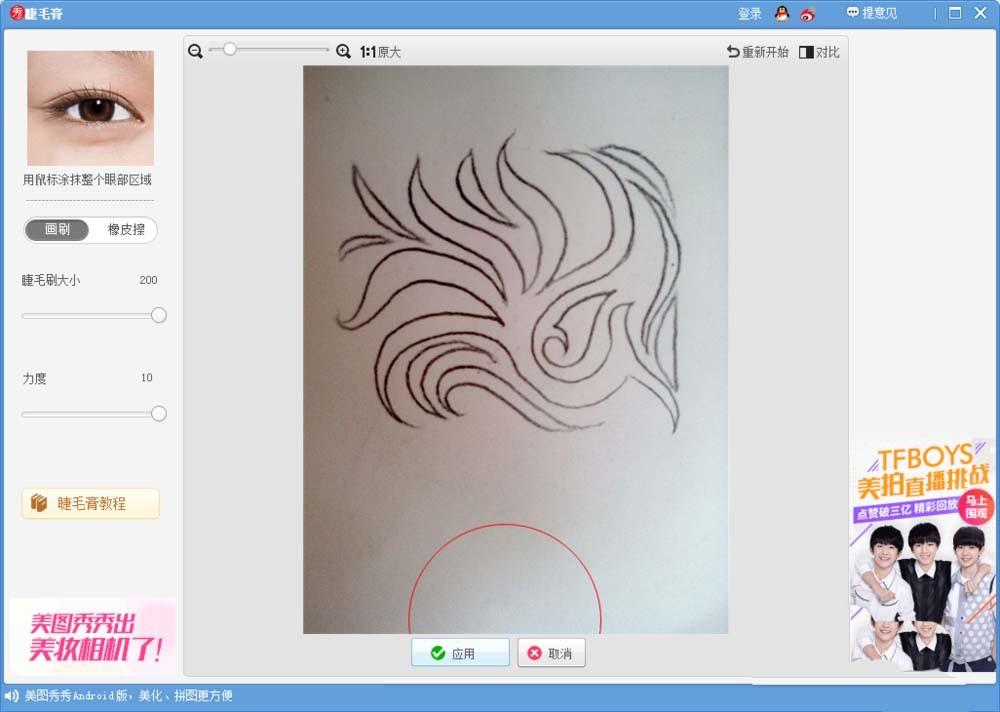
3、把“睫毛刷”和“力度”调到最大,涂抹图案,点击“确定”

美图秀秀怎么将手绘图转换成电脑图?

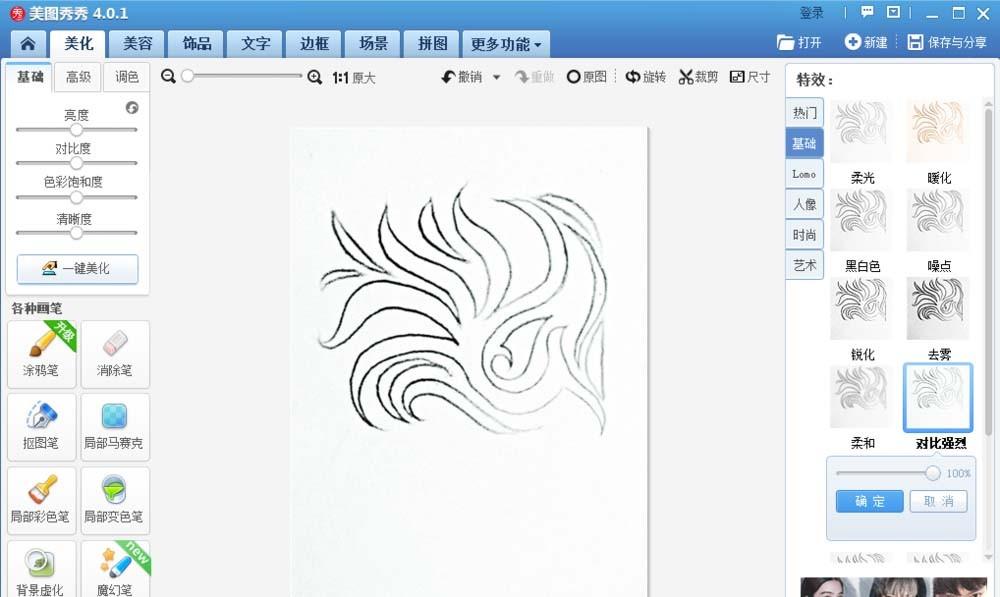
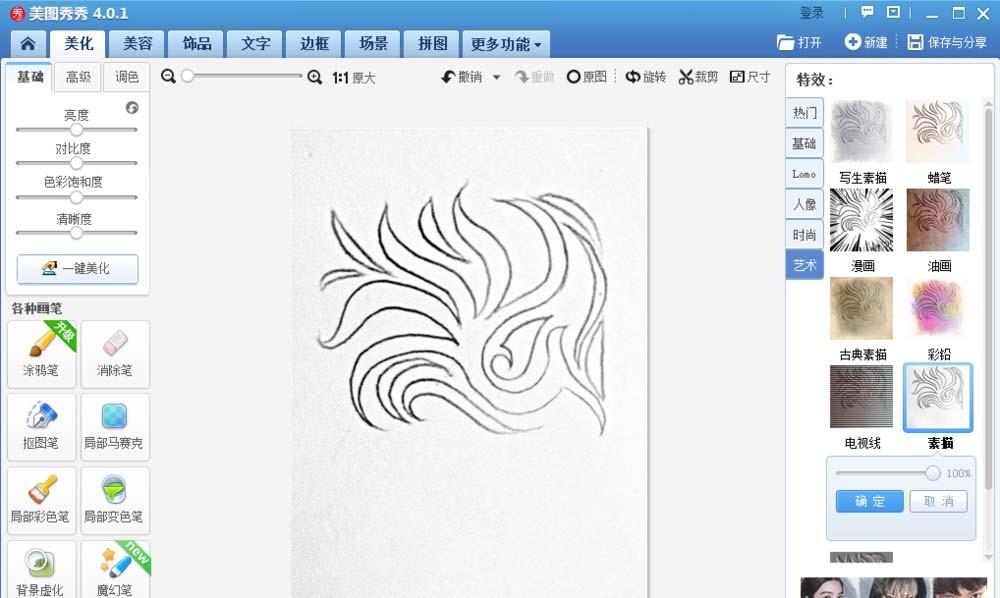
4、点击“美化”中的“础”,使用“强烈对比”在使用“艺术”中的“素描

美图秀秀怎么将手绘图转换成电脑图?

美图秀秀怎么将手绘图转换成电脑图?

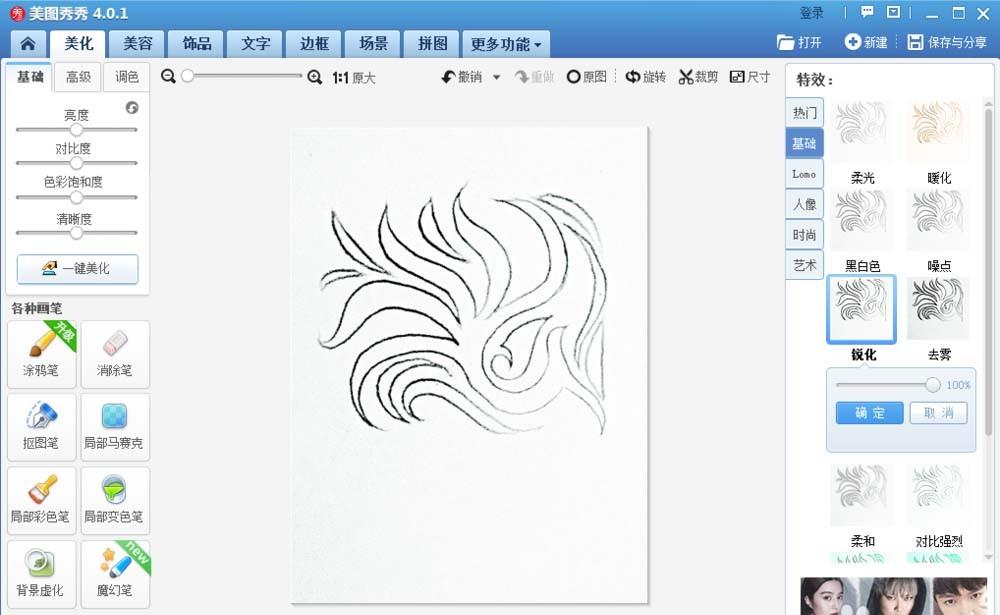
5、在使用“基础”中的“锐化”两次,保存

美图秀秀怎么将手绘图转换成电脑图?