
手机版学习强国怎么打开直播课程表

手机版学习强国软件被很多人使用,用来学习、看新闻等,有的用户在使用该软件学习时,为了防止错过直播,想要知道直播课程表,但是却不知道如何打开直播课程表,那么小编就来为大家介绍一下吧。
具体如下:
-
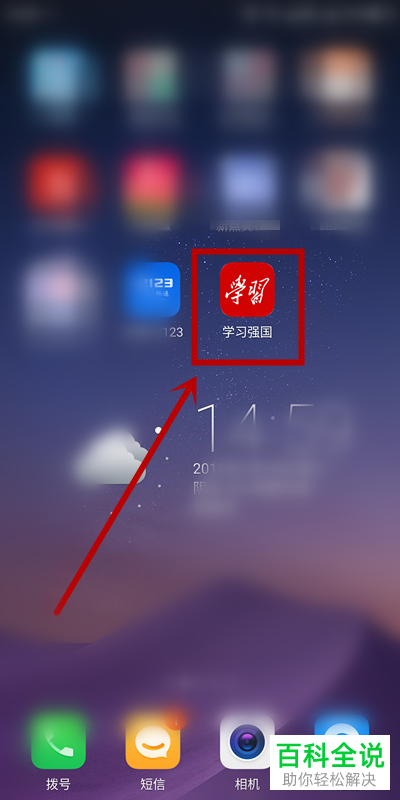
1. 第一步,点击并打开学习强国软件。
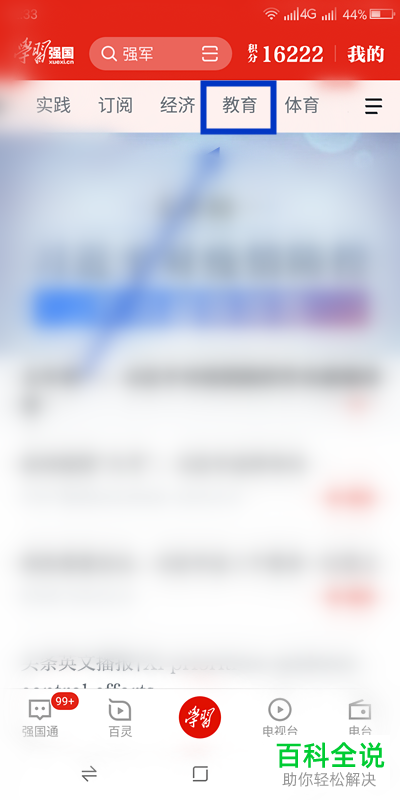
2. 第二步,来到学习软件主页面后,向左滑动页面顶部的标题栏,接着点击教育选项。
-
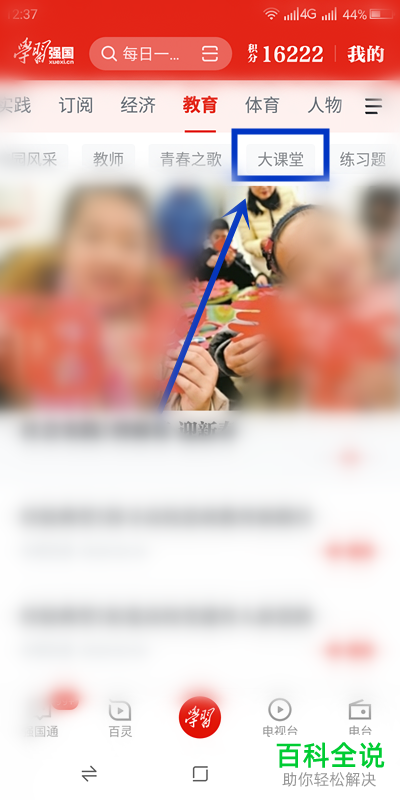
3. 第三步,在下图所示的教育页面中,向左滑动页面顶部的标题栏,接着点击箭头所指的大课堂选项。
-
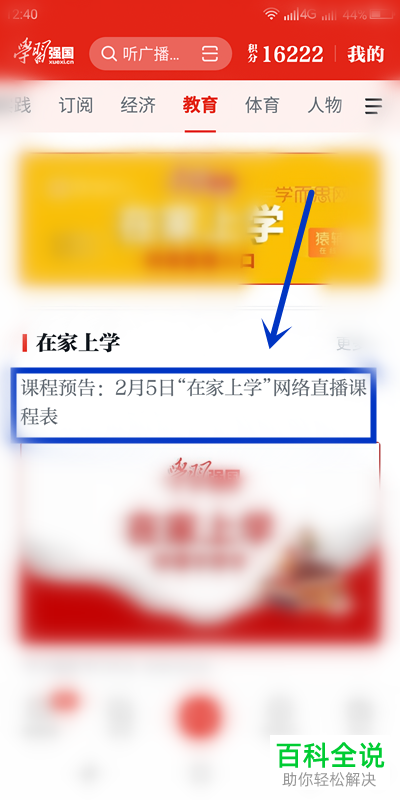
4. 第四步,我们可以看到如下图所示的大课堂页面, 点击箭头所指的在家上学 停课不停学选项。
-
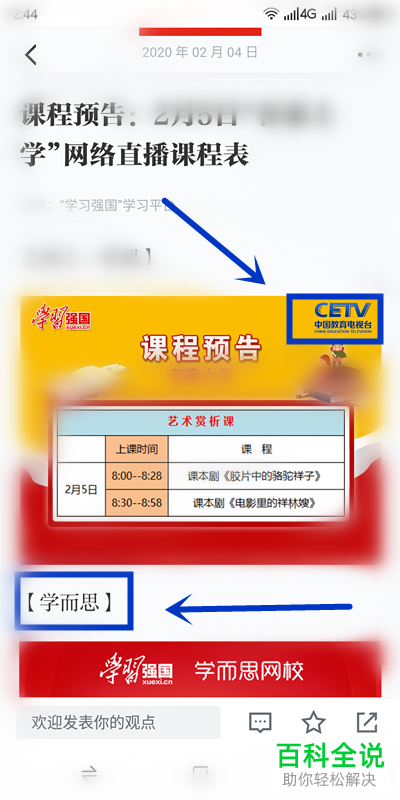
5. 第五步,来到下图所示的课程预告 网络直播课程表页面后,就可以看到多家合作平台的免费网络直播课程的课程表了,其实就可以看到中国教育电视台的课程表。
-
6. 第六步,我们还可以看到其他很多合作平台的课程表,可以根据课程表的需求,来选择收看的课程直播。

-
以上就是手机版学习强国怎么打开直播课程表的方法。


