我们经常会用到PS的3D功能来制作3D模型,新推出的PS版本已经可以3D打印了,今天就跟大家介绍一下如何用Photoshop PS进行3D打印的具体操作步骤。
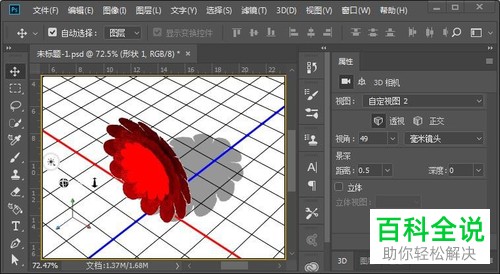
1. 首先我们打开PS软件,然后可以选择新建3D模型,也可以选择从外部导入我们制作好的模型。
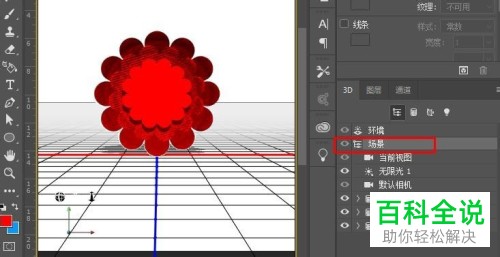
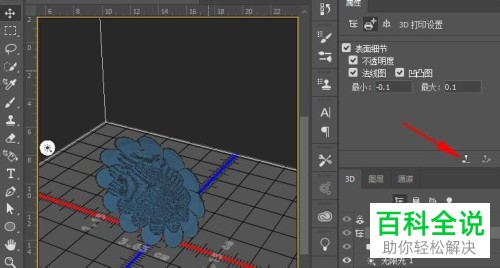
2. 然后我们就可以在3d图层面板中点击场景图层。
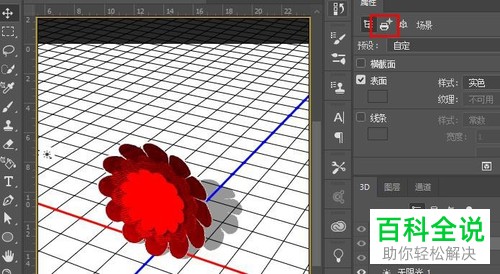
3. 接着在打开的属性面板中,我们可以看到新增的打印机图标。
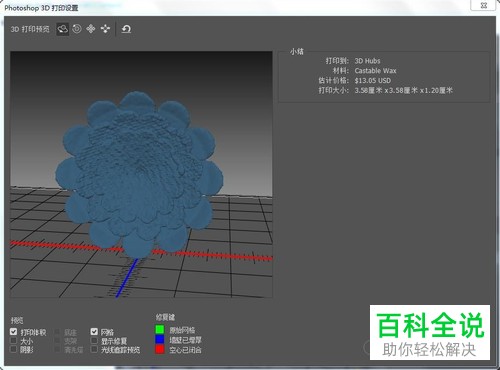
4. 打开打印机图标,我们就可以进行3D打印的设置了,这时模型就自动转换成打印灰度模型。
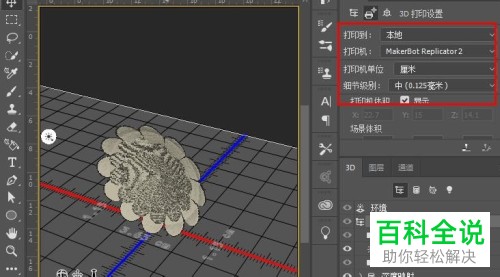
5. 然后我们连接上3D打印机,设置一下3D打印的相关参数,最后选择打印即可开始3D打印。
6. 在打印前系统会自动计算相关参数,然后再把数据转换为打印数据,这些我们都可以在打印预览中看到。
以上就是如何用Photoshop PS进行3D打印的具体操作步骤。