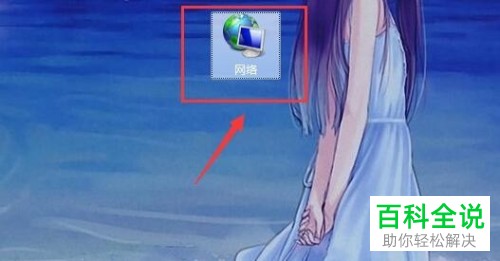
如今windows的系统在不断的更新,可是还有一些小伙伴在使用win7系统的电脑,如果我们想要在这个电脑上找到网络邻居应该如何操作呢?今天,小编就教大家找到win7系统电脑上的网上邻居。
具体如下:
-
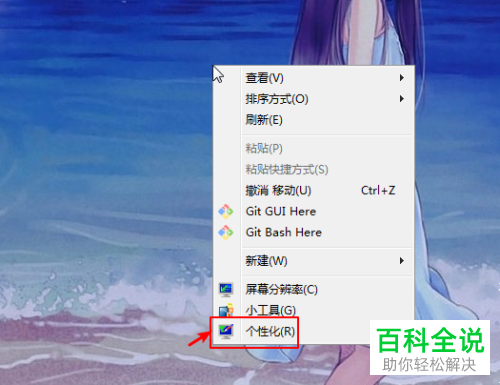
1. 首先我们在win7电脑的桌面上右击,之后在弹出的菜单中点击【个性化】,如图。
-
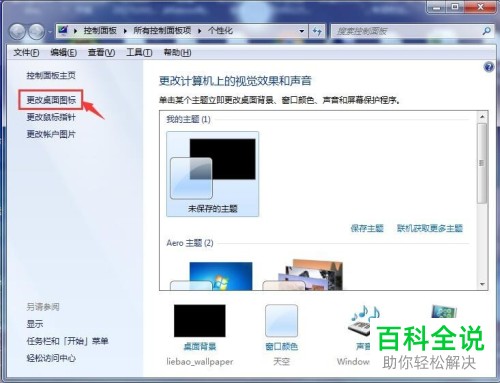
2. 在个性化界面,我们点击左侧列表中的【更改桌面图标】,如图。
-
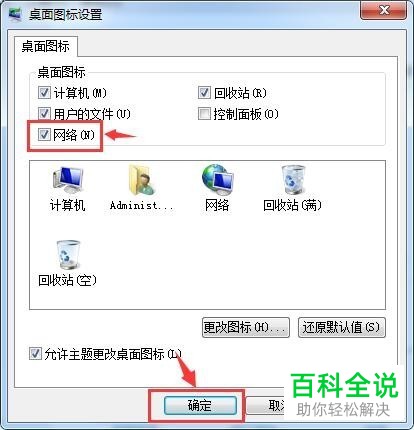
3. 然后进入桌面图标设置窗口,勾选“桌面图标”中的【网络】,之后点击【确定】,如图。
-
4. 之后我们返回到电脑桌面,就可以看到网络的快捷方式,也就是网上邻居,如图。