
怎么将微信中发布的视频动态设置不通知到朋友圈
微信中发布的视频动态,是可以通知到朋友圈的,如果想要不通知到朋友圈,该怎么操作呢?今天就跟大家介绍一下怎么将微信中发布的视频动态设置不通知到朋友圈的具体操作步骤。
-
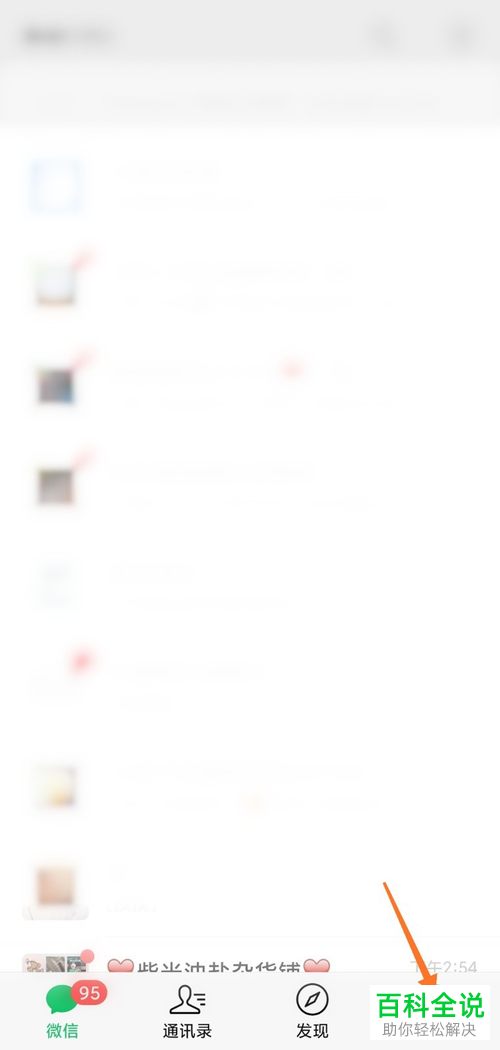
1. 首先打开手机上的微信APP,进入主页面后,点击页面右下角的“我”选项。
-
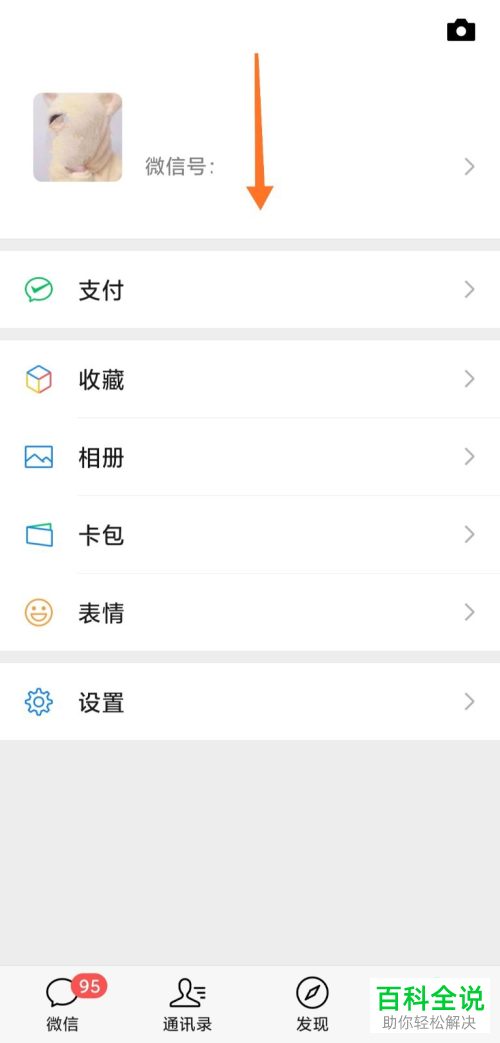
2. 在打开的我的页面,在上方向下滑动一下。
-
3. 如图,弹出“拍一个视频动态”的选项,点击。

-
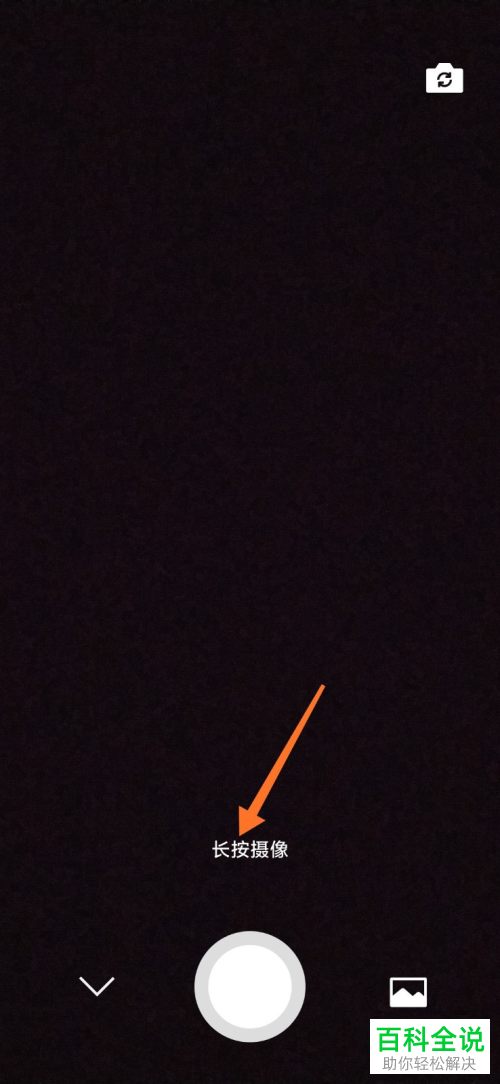
4. 然后,在打开的页面,通过长按按钮进行摄像,完成后,松开按钮。
-
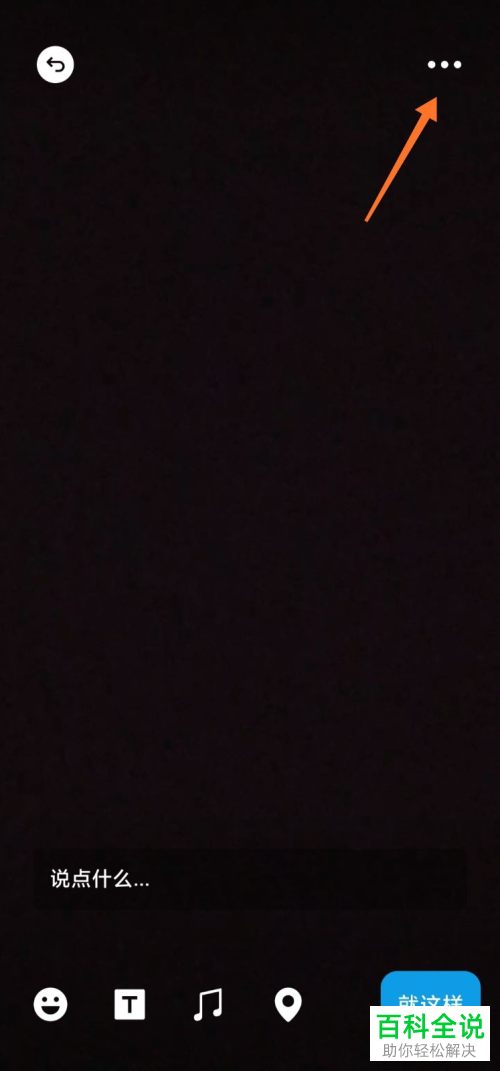
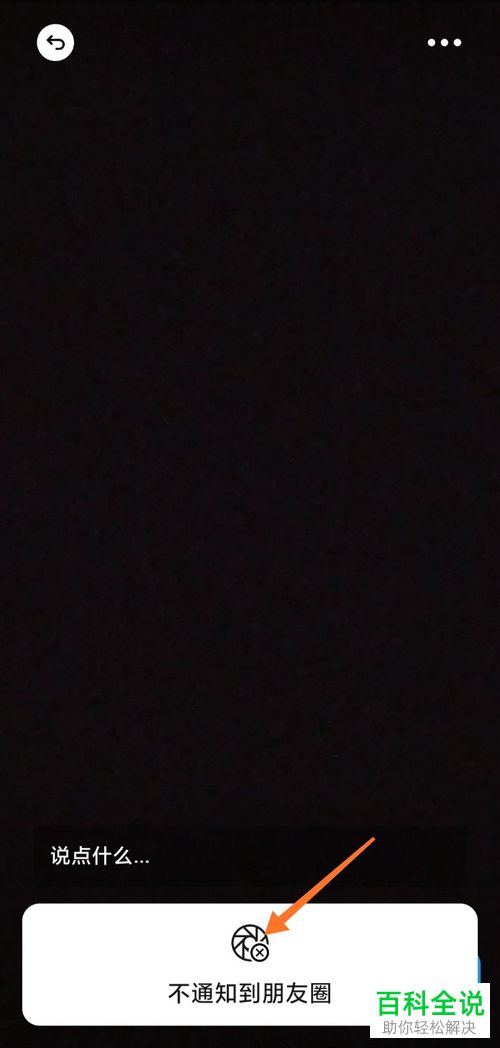
5. 接下来,点击右上角的“三点”图标。
-
6. 如图,弹出“不通知到朋友圈”的选项,点击。
-
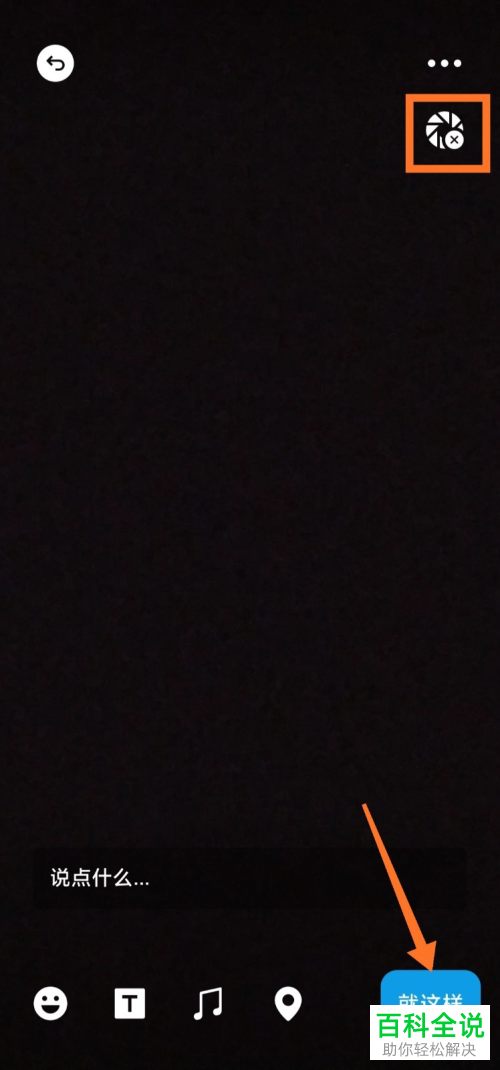
7. 如图,就显示了“不通知到朋友圈”的标识,最后,点击右下角的“就这样”按钮进行发布即可。
 以上就是怎么将微信中发布的视频动态设置不通知到朋友圈的具体操作步骤。


