
CDR 2018安装失败的解决方法
CDR 2018 是一款平面设计软件,它是矢量图形制作工具软件,为许多平面设计者所喜爱。不过,不少朋友不知道如何解决CDR 2018安装失败,今天,我们就来给大家分享解决这个问题的方法。
具体如下:
-
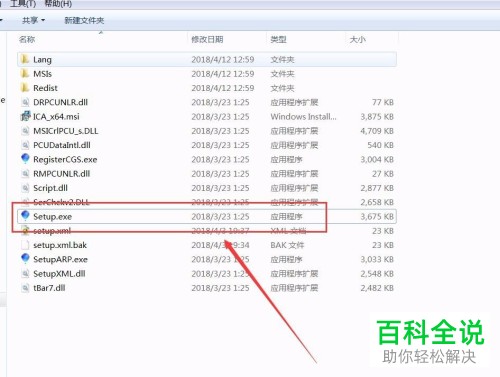
1. 第一步,请大家双击电脑中的Setup.exe,接着我们就来开始安装CDR 2018。
-
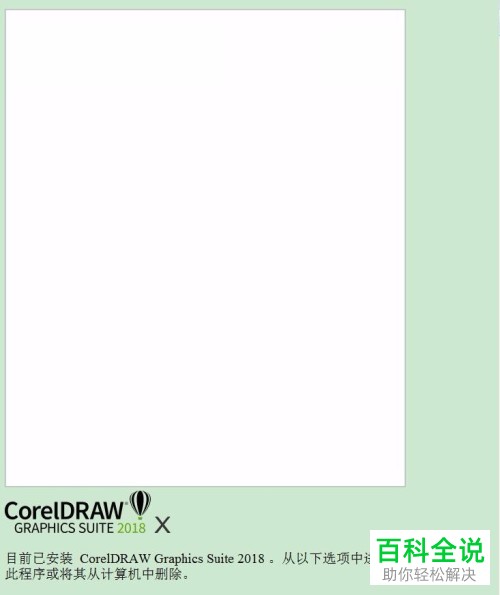
2. 第二步,此时我们不难发现软件界面是空白的,我们只要按Ctrl并且滑动鼠标滚轮就能缩小界面。
-
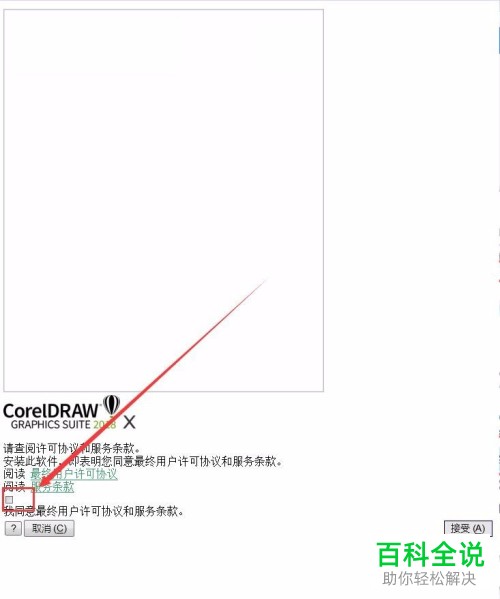
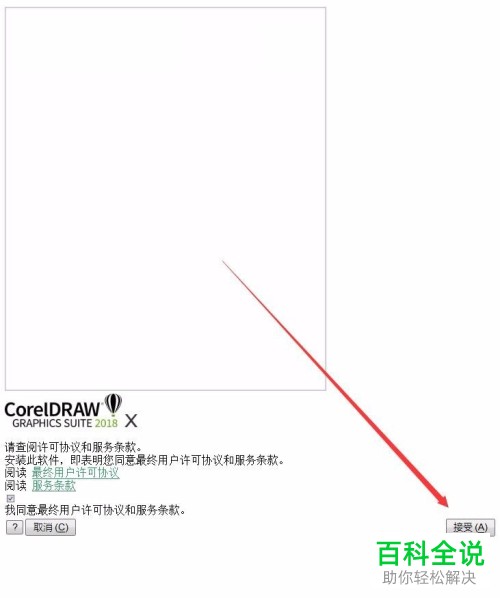
3. 第三步,如图所示,我们勾选新界面中的“我同意最终用户许可协议和服务条款”这一项。
-
4.第四步,我们来下载屏幕中的“接收”选项。
-
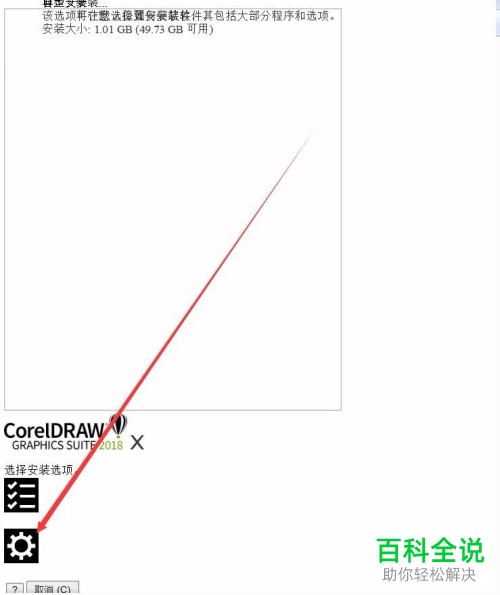
5. 第五步,如图所示,我们来到新界面,请大家点击任意一种安装方式。
-
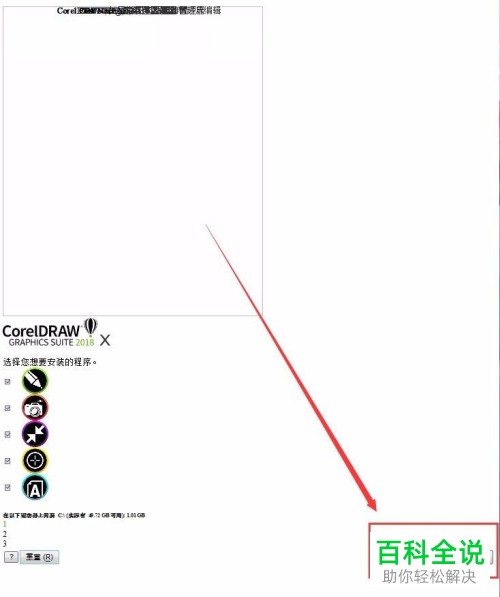
6. 第六步,接着我们下载“下一步”选项。
-
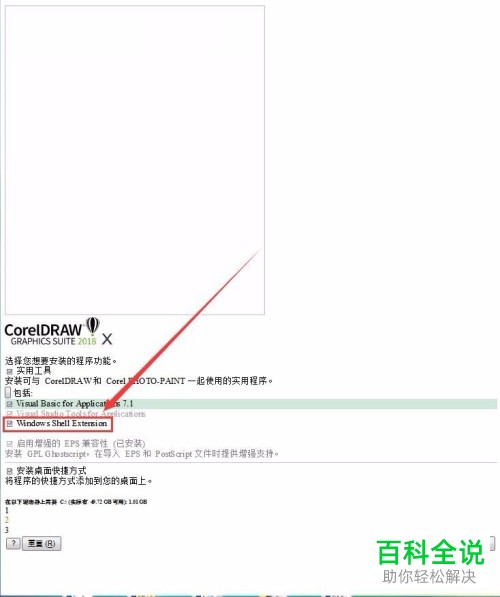
7. 第七步,请大家将Windows Shell Extension前面方框中的“√”去掉,只需点击该“√”即可。
-
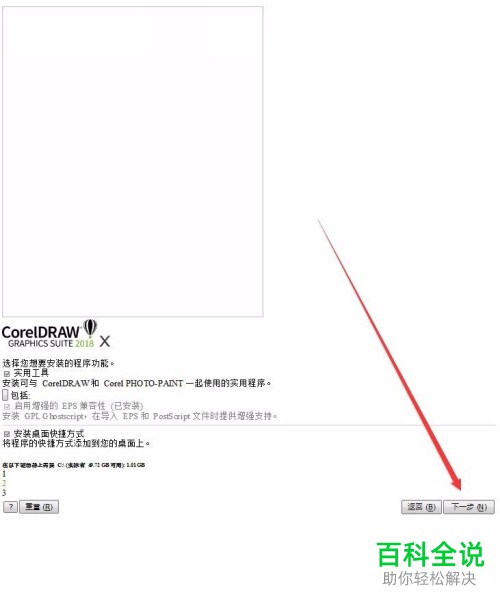
8. 第八步,这时候请大家选择屏幕中的额“下一步“按钮。
-
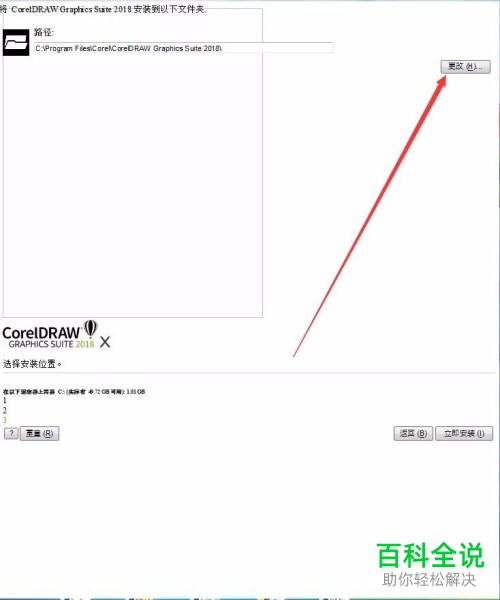
9. 第九步,下面我们来把软件安装盘更改,小编告诉大家,一般来说默认会将其安装在C盘里。
-
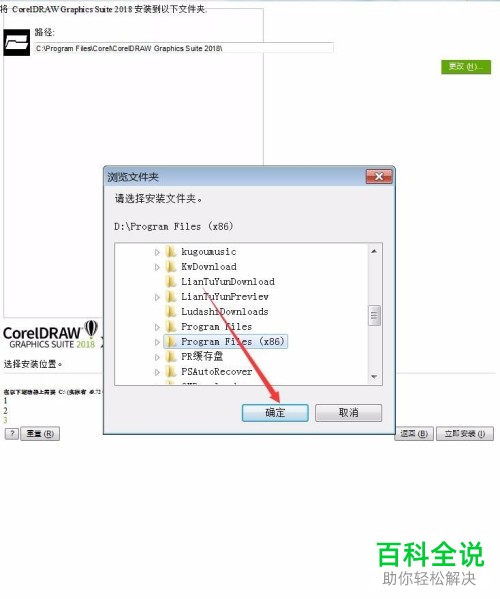
10. 第十步,接着请大家点击自己安装的文件夹,接着选择”确定“按钮即可。
-
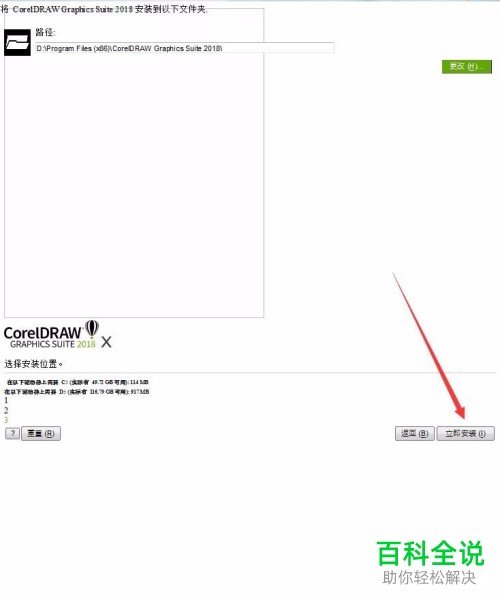
11. 第十一步,我们完成上一步后,请选择”立即安装“这一项。
-
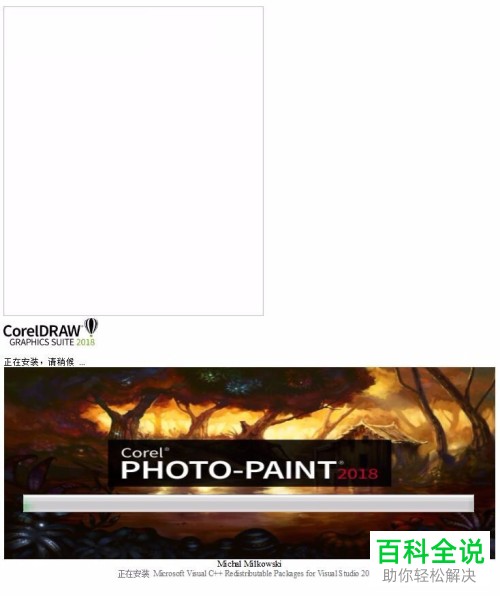
12. 如图所示,这就表明我们的系统正在进行安装。
-
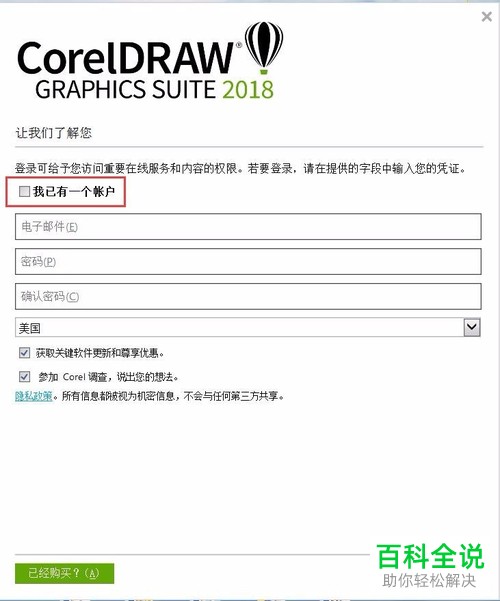
13. 下一步,请大家选择”我已有一个帐户“这一项。
-
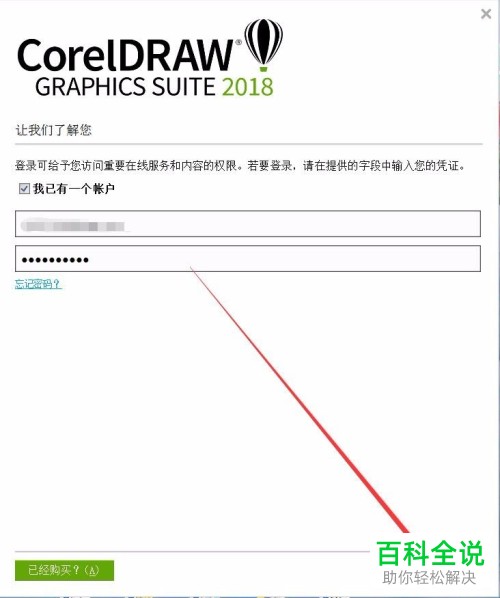
14. 第十四步,下面请大家输入帐户和密码,完成后选择”继续“即可。
-
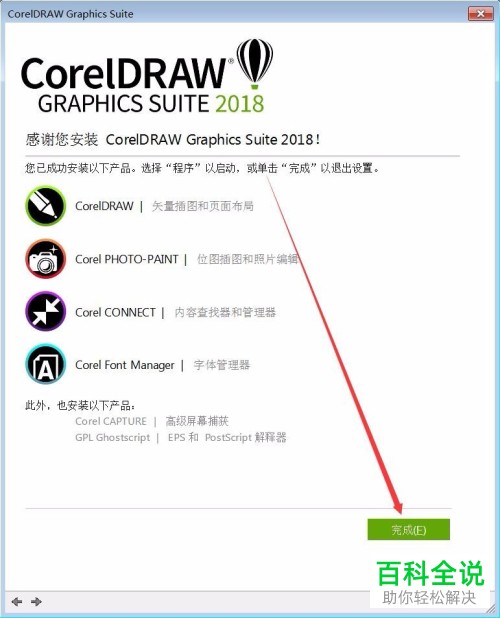
15. 如图所示即为最终安装成功的效果图。
-
以上就是CDR 2018安装失败的解决方法。


