
Word2016怎么设置每页最多可输入的行数?

Word2016想要自定义文档每页最多可输入的行数,该怎么设置呢?下面我们就来看看详细的教程,请看下文详细介绍。
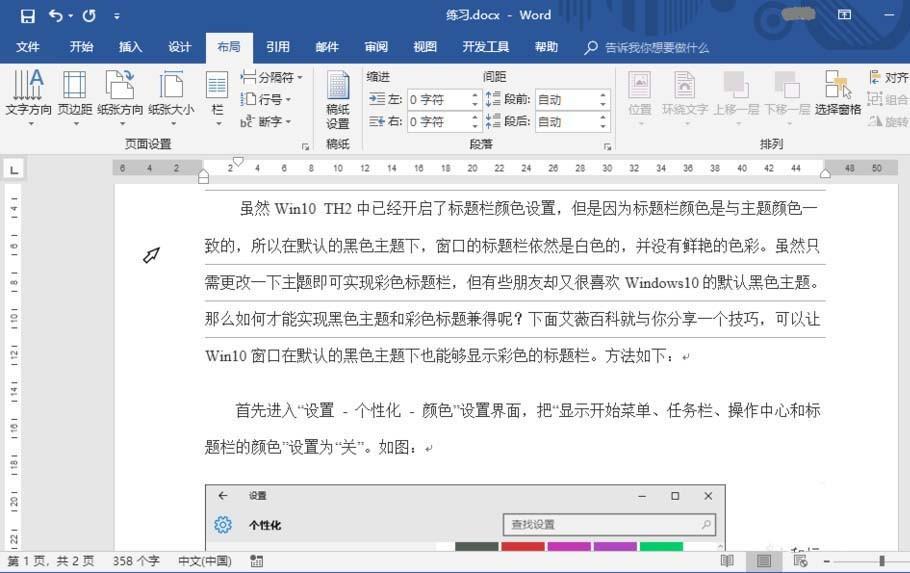
1、启动Word 2016文字处理应用软件,如图所示点击屏幕右侧新建空白文档。

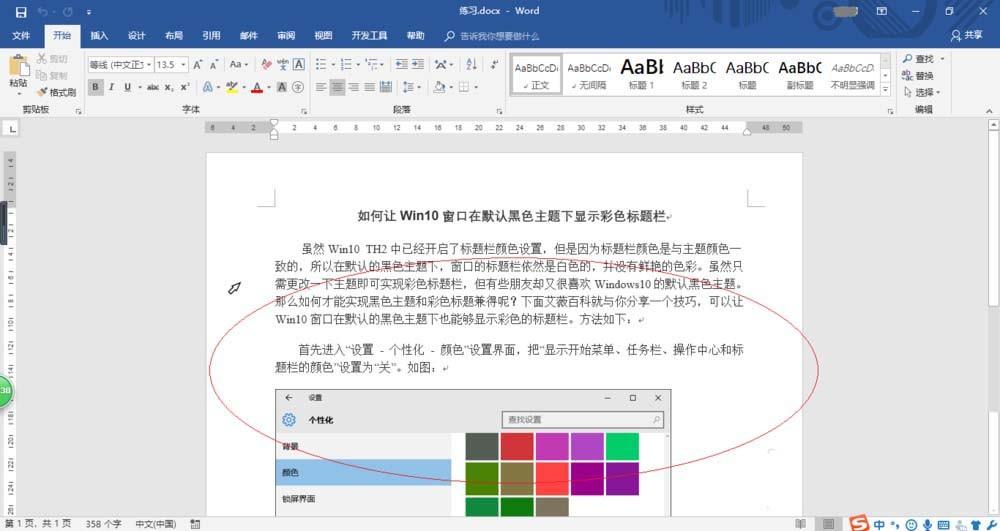
2、根据课程实验创建文本文档,如图所示。本例要求指定文档每页最多可输入的行数,用于对此文档的页面进行设置。
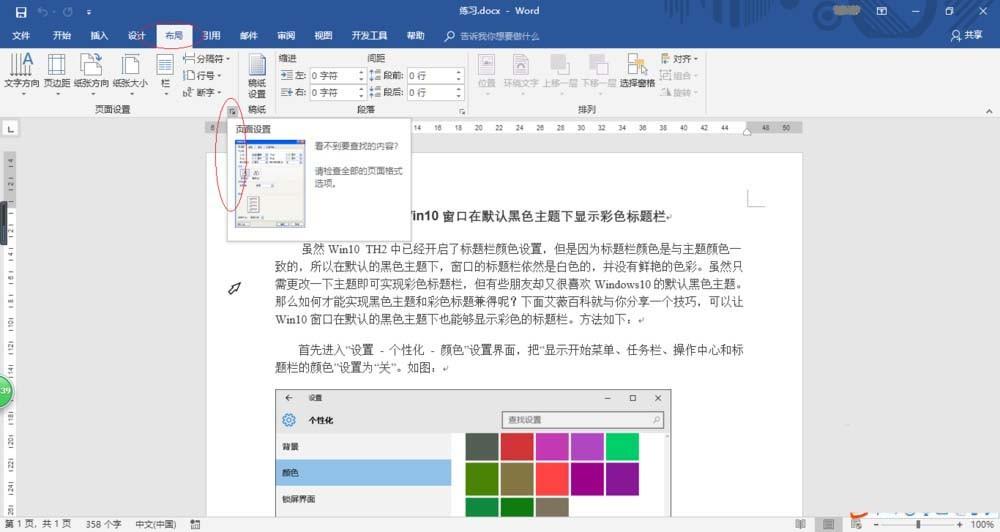
3、如图所示,选择\"布局→页面设置\"功能区。点击向右下箭头,用于打开\"页面设置\"对话框。
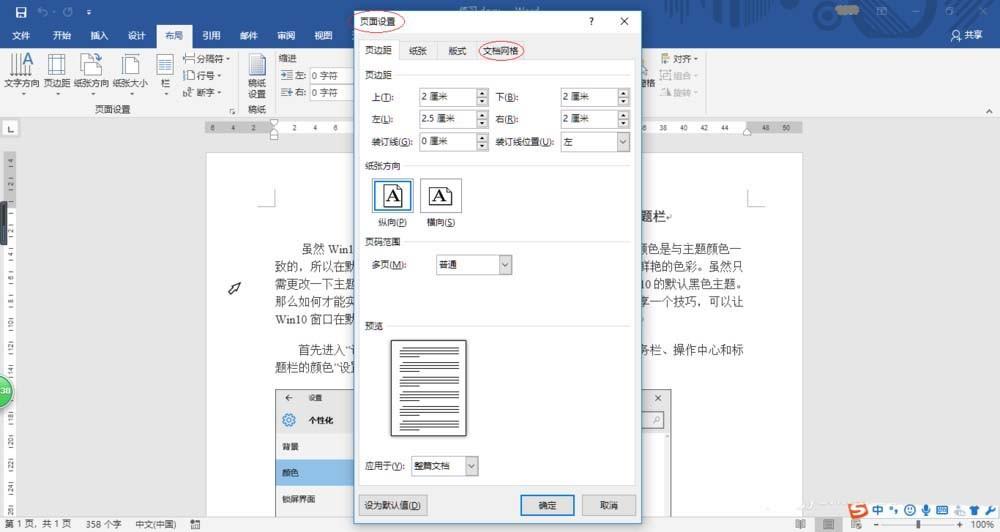
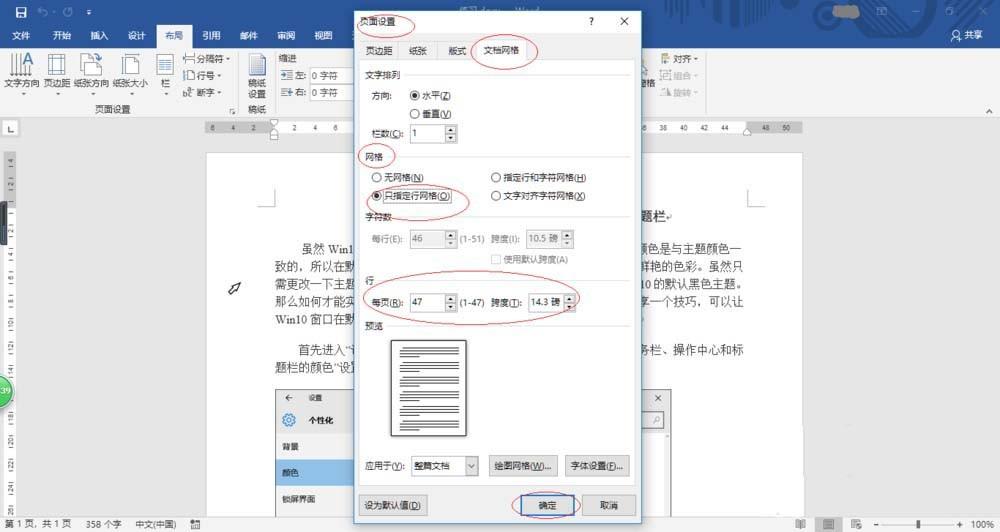
4、弹出\"页面设置\"对话框,如图所示。选择\"文档网格\"标签,下步将进行设置文档每页最多可输入的行数操作。
5、如图所示,勾选\"网格→只指定行网格\"单选框。调整\"行→每页\"数值按钮,设置完成点击\"确定\"按钮。
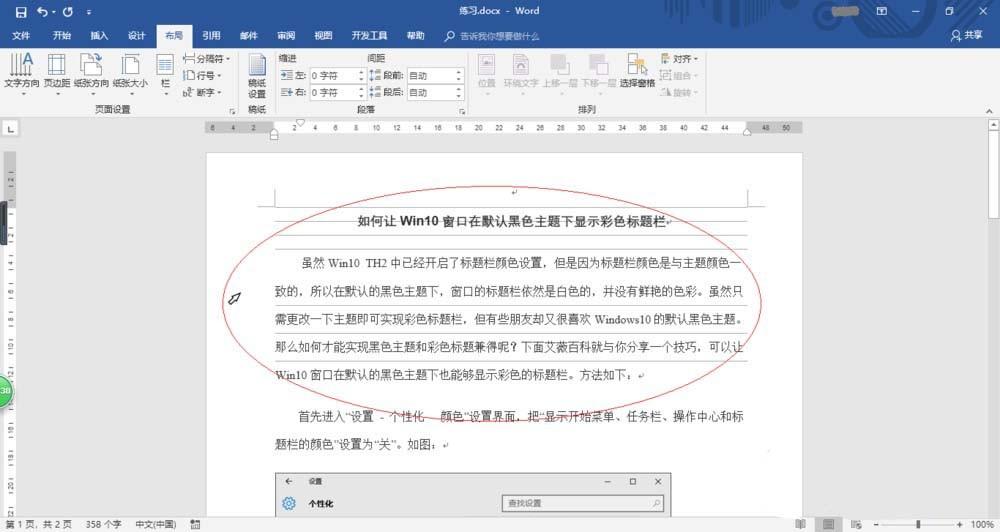
6、完成设置文档每页最多可输入的行数操作,如图所示。
以上就是Word2016每页最多可输入的行数的设置方法,希望大家喜欢,请继续关注我们。


