
今天给大家介绍一下怎么在谷歌地球中添加地标的具体操作步骤。
-
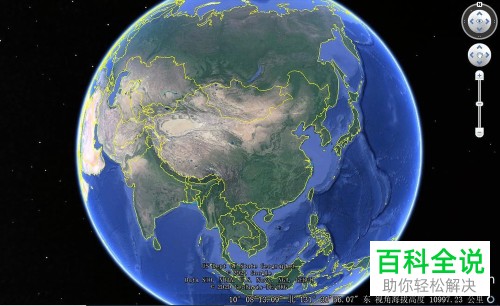
1. 首先打开电脑,进入桌面,找到谷歌地球图标,双击打开软件。
-
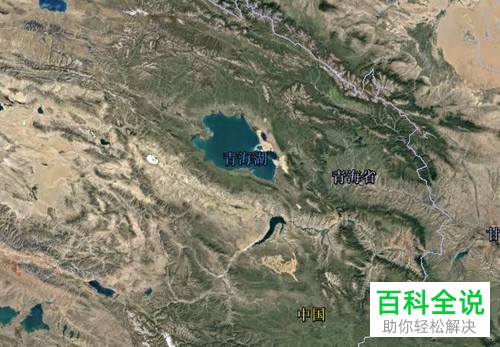
2. 先找到想要添加地表的点,以“青海湖”为例。
-
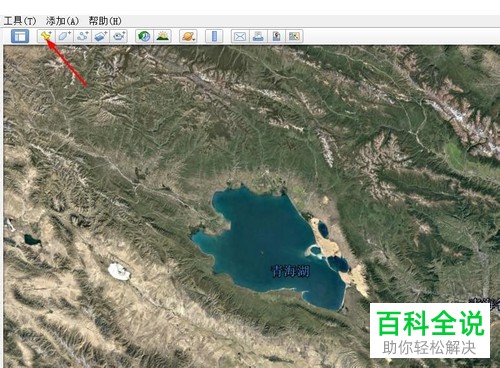
3. 选取地表的点之后,点击上方的如图图标。
-
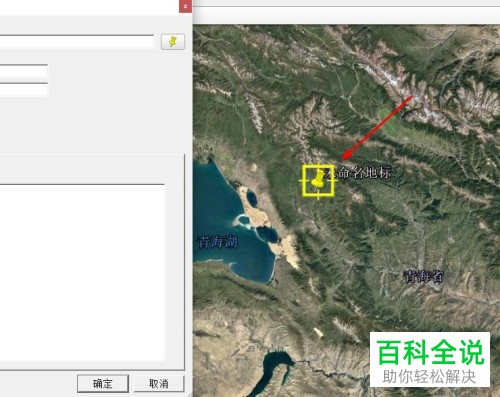
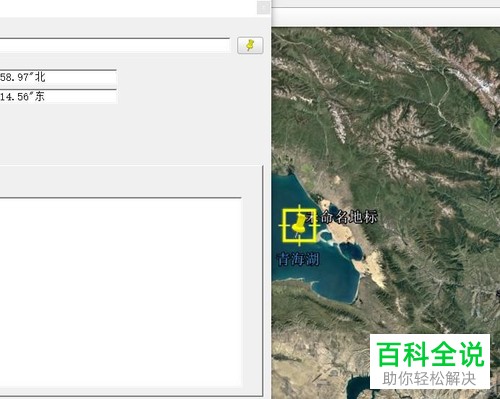
4. 如图,打开新的窗口时,在地球界面显示出一个闪动的图标。
-
5. 接下来,我们按住鼠标左键对准闪动的图标,把该图标移动到想要标记的位置。
-
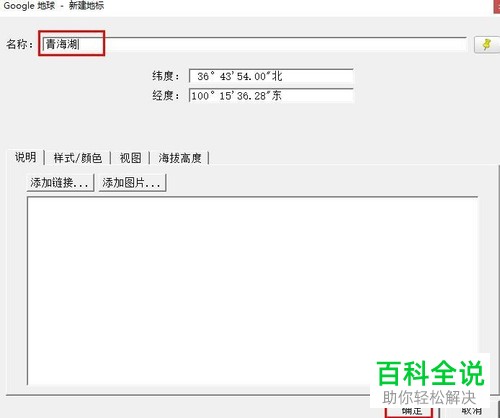
6. 然后在打开的窗口中,输入标注地的名称,点击右下角的“确定”。
-
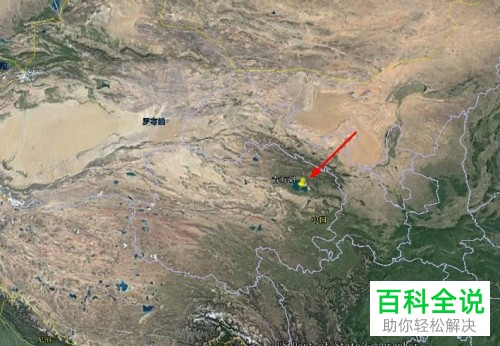
7. 如图,在青海湖的地方就出现我们标注的图标了,下次再打开后都会显示出来。
-
以上就是怎么在谷歌地球中添加地标的具体操作步骤。



