
今天就跟大家介绍一下怎么清理win10电脑的系统隐私的具体操作步骤。
-
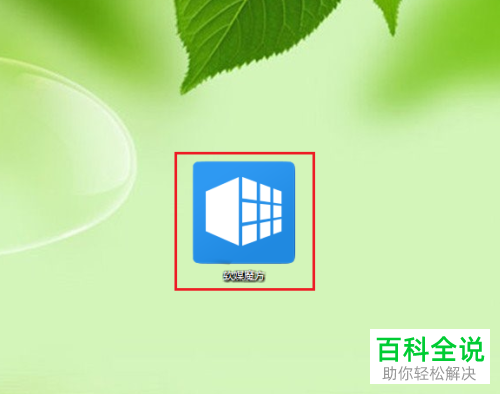
1. 我们这里需要借助第三方软件,软媒魔方,请大家自行下载,然后打开。
-
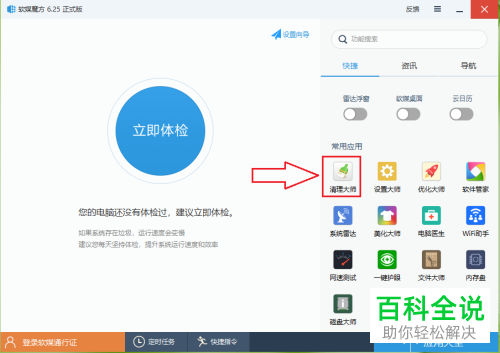
2. 进入主页面后,点击右侧“常用应用”下的【清理大师】图标。
-
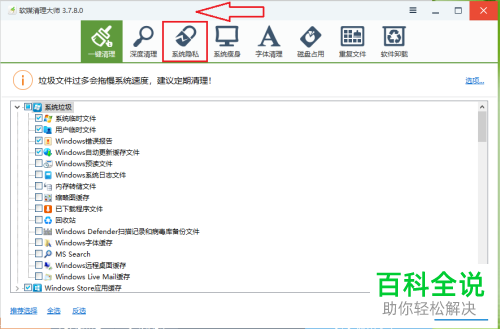
3. 在打开的页面,上方切换到【系统隐私】选项。
-
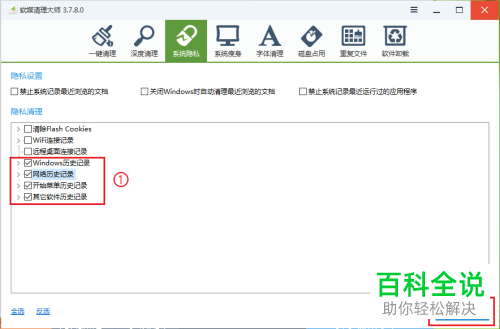
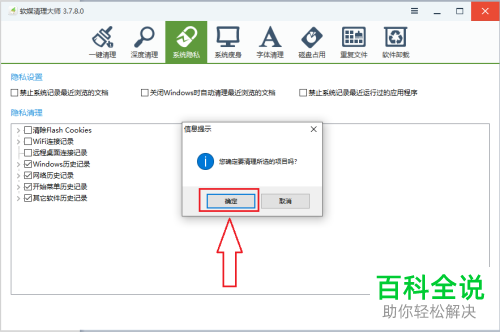
4. 在打开的页面,将下方需要清理的选项,勾选上,比如,勾选”windows历史记录“、”网络历史记录“、”开始菜单历史记录“和”其他软件历史记录“,然后点击右下角的【立即清理】按钮。
-
5. 接着在弹出的窗口中,点击【确定】按钮。
-
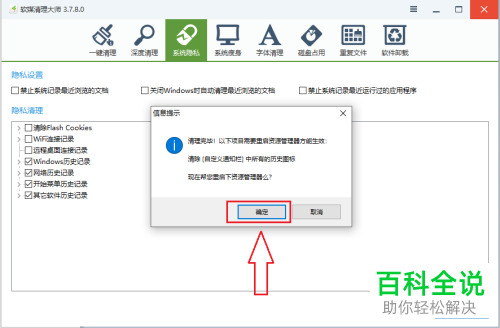
6. 最后再次点击窗口中的确定按钮即可完成操作。
注意:若我们不想要删除“自定义通知栏”中的历史图标,则【取消】即可。
-
以上就是怎么清理win10电脑的系统隐私的具体操作步骤。



