
word文档格式转换成txt纯文本格式方法图解

在Word中写篇文档是大家日常的工作,但是,有很多时候需要我们把Word的文档转换为txt的格式,这样很多人就不会做了。所以下面小编就为大家介绍word文档格式转换成txt纯文本格式方法,来看看吧!
方法
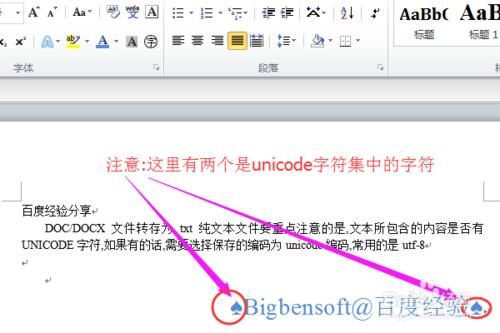
1、打开需要转换的文件,我这里随手写一份做演示,使用的 word版本是2010版,如图:
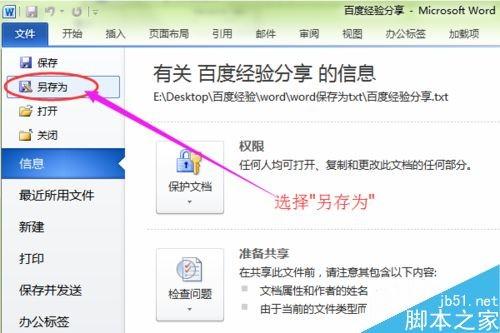
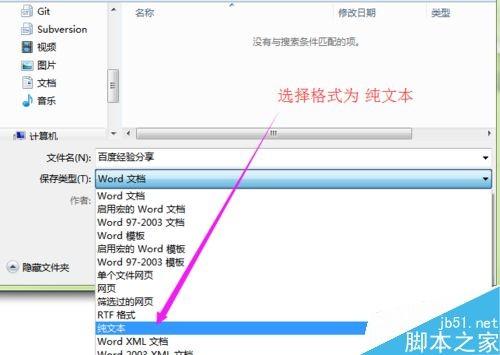
2、我们来转换为txt格式,点击菜单\"文件\"->\"另存为\",然后在弹出的对话框中,选择\"纯文本\",然后保存,如图:
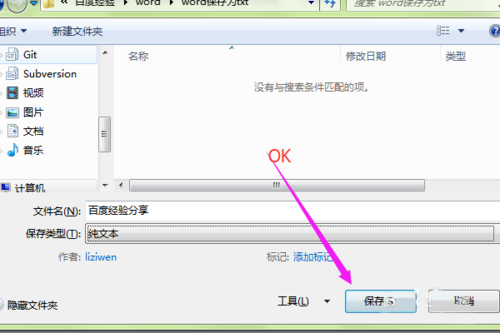
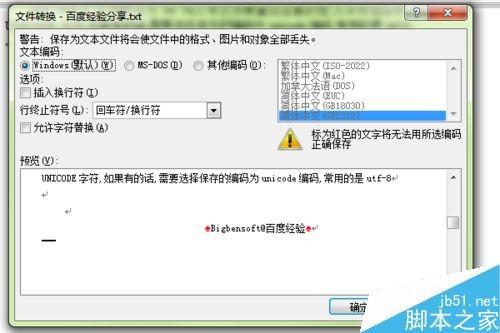
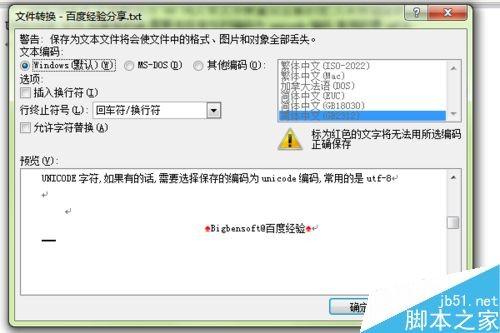
3、然后,它会弹出一个编码选择对话框,并提示我们文件中有包含无法显示的字符,
因为默认导出的是文本编码为\"GB2312\",它只包含了常用的汉字及标点,不包含好多unicode字符,文本中的心形符号\"♠\"就是一个UNICODE字符,所以,会以红色显示并提醒,如图:
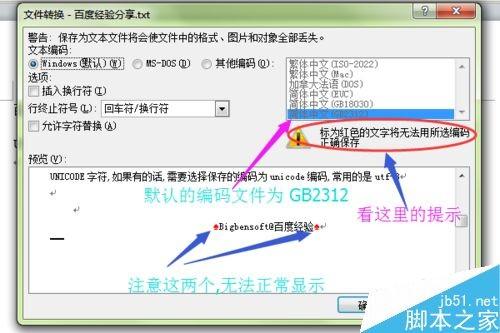
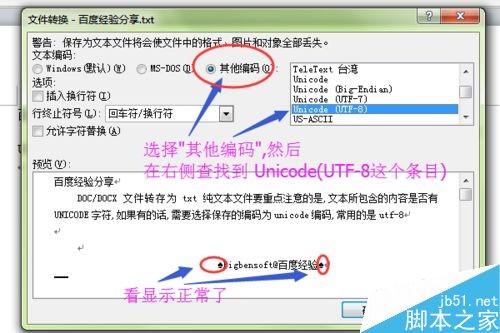
4、因此我们需要选择另外的编码方式,点击上面的\"其他编码\",然后右侧的编码列表会变成可用状态,然后查找到\"Unicode(UTF-8)\"这个选项,如图,显示就正确了:
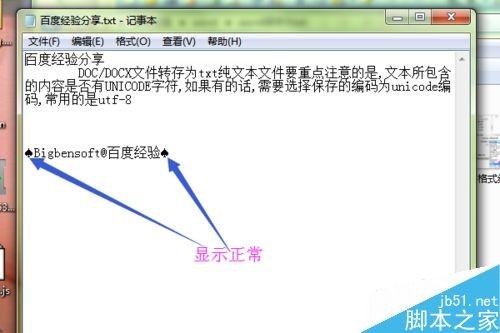
5、然后确定选择,再用记事本打开文件,如图,显示是正常的:
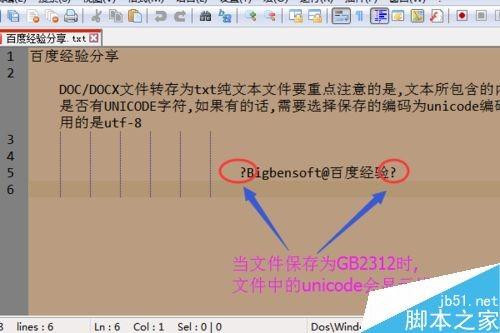
6、假如使用的是GB2312的编码方式的话,上面的\"♠\"会显示为\"?\"号,如图:
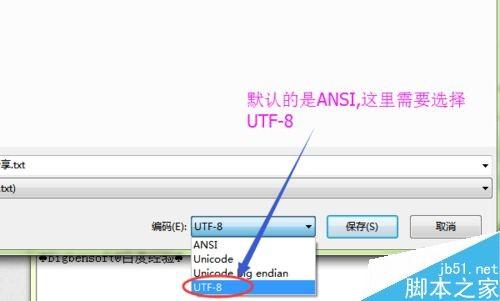
7、另一种办法是直接复制word文件的内容,然后粘贴到记事本中,保存时要选择为utf-8,如图,其它操作相似,限于篇幅,不再一下示范:
以上就是word文档格式转换成txt纯文本格式方法,操作很简单,大家可以参考任一方法进行操作即可!


