
苹果iPhone手机中的手电筒亮度怎么开启并进行调节

我们在晚上或者比较暗的环境时,都会开启手机上的手电筒,今天就跟大家介绍一下苹果iPhone手机中的手电筒亮度怎么开启并进行调节的具体操作步骤。
-
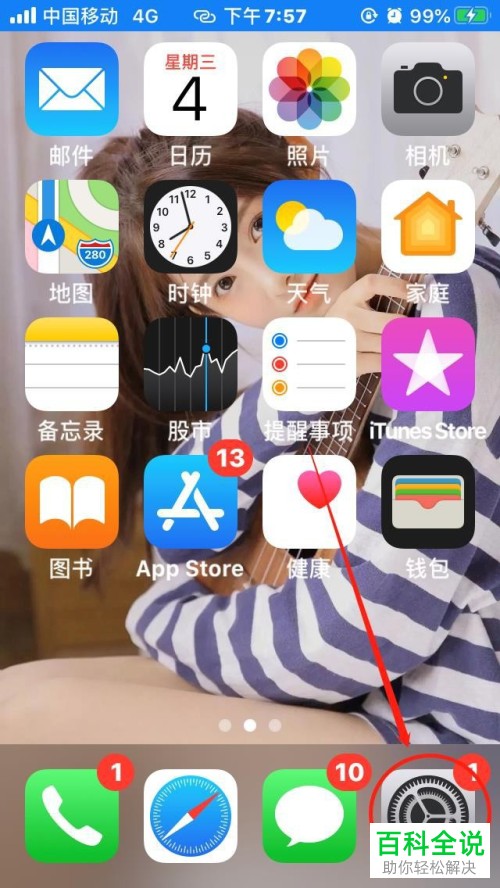
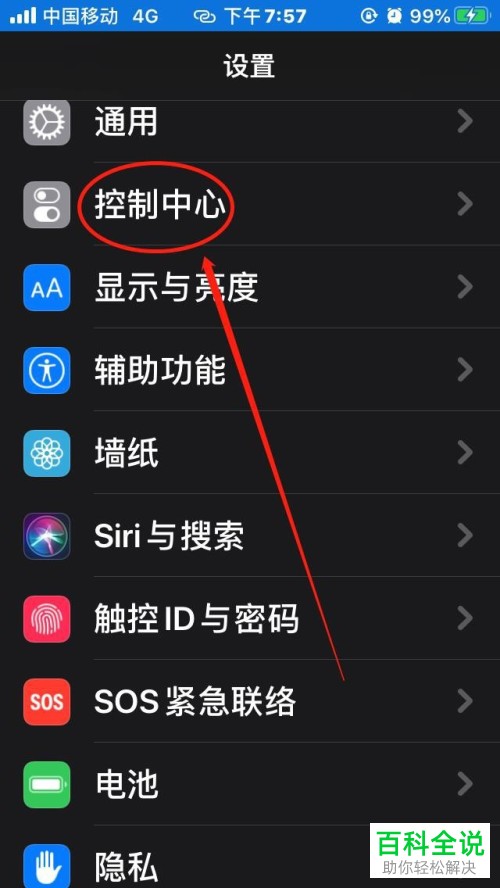
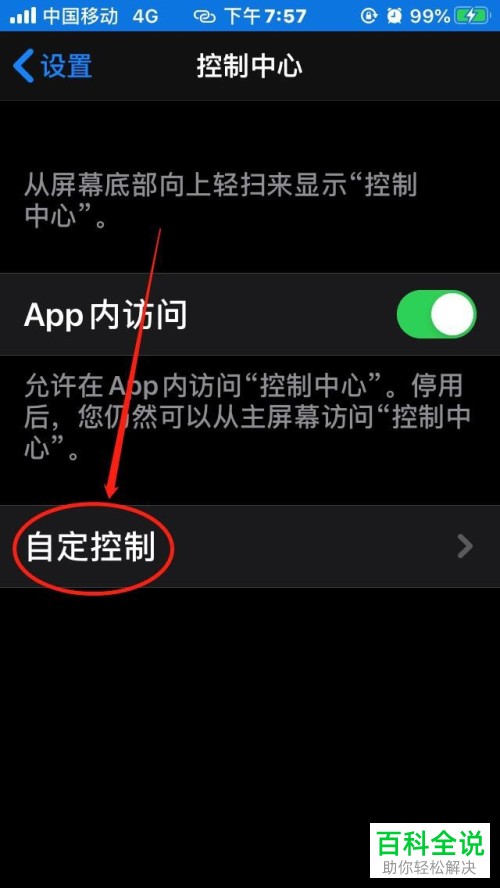
1. 解锁手机后,依次点击设置---控制中心---“自定控制”,进入“自定控制”页面。
-
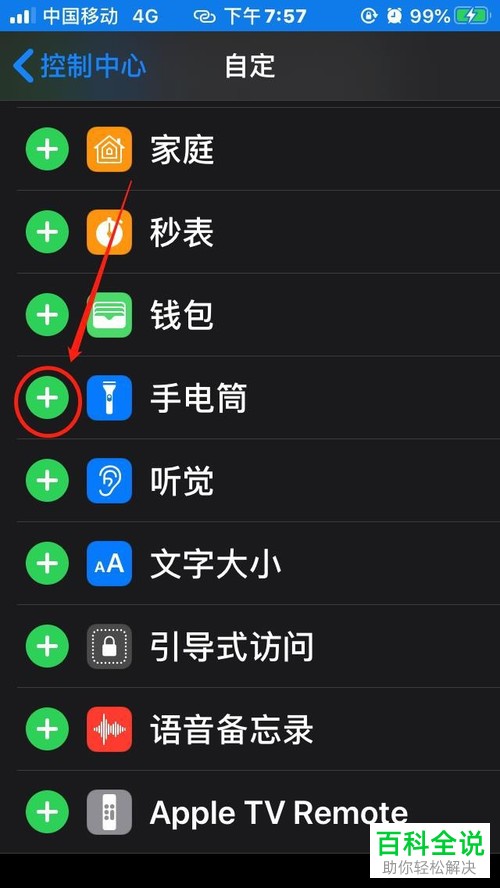
2. 在打开的页面,找到“手电筒”,点击前面的加号图标,将手电筒添加到“控制中心”。

-
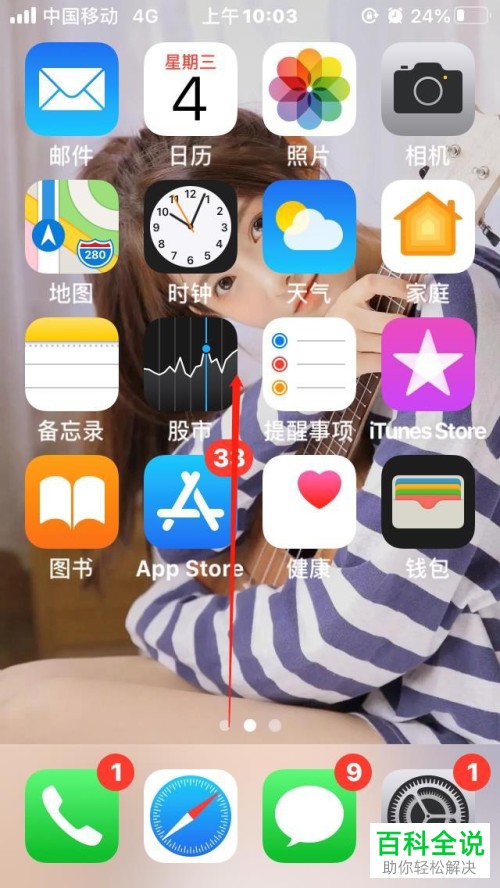
3. 然后返回桌面,向上滑动屏幕,调出”控制中心“页面。
-
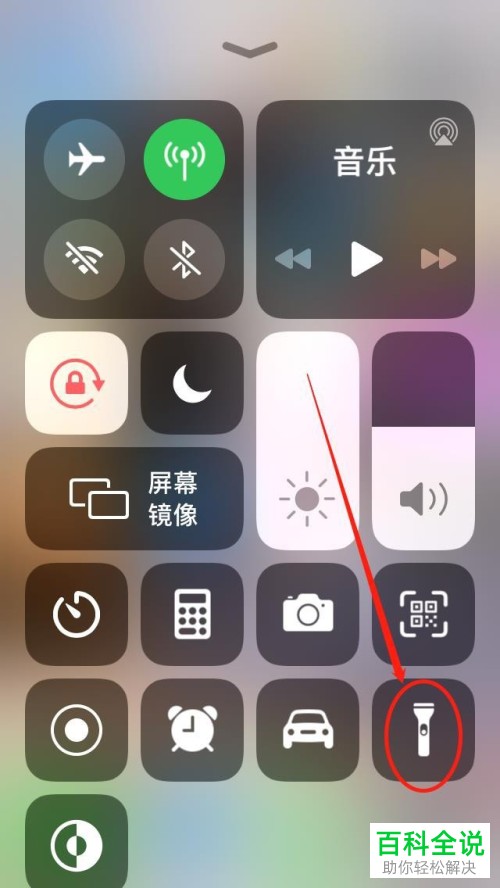
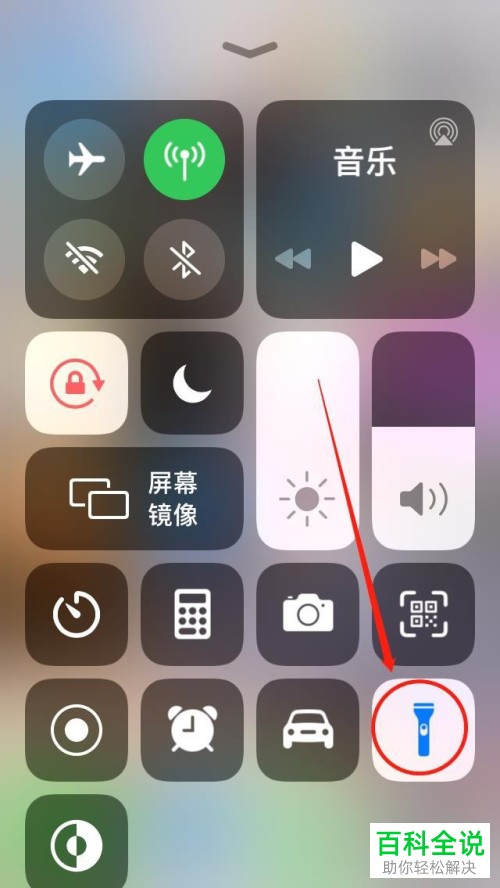
4. 如图,找到“手电筒”图标,点击即可打开手电筒。
-
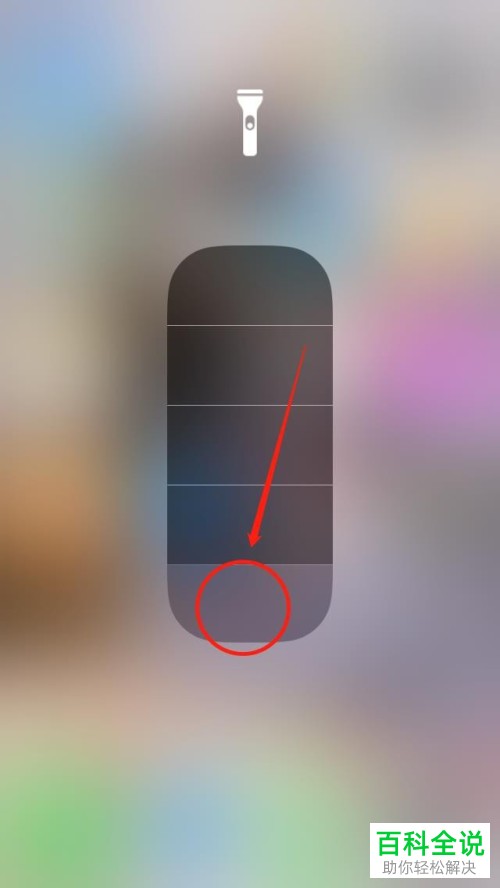
5. 然后长按手电筒,即可调出“手电筒亮度的调节”页面,向上滑动一下就会增加一个亮度,根据自己的需要进行选择设置即可。

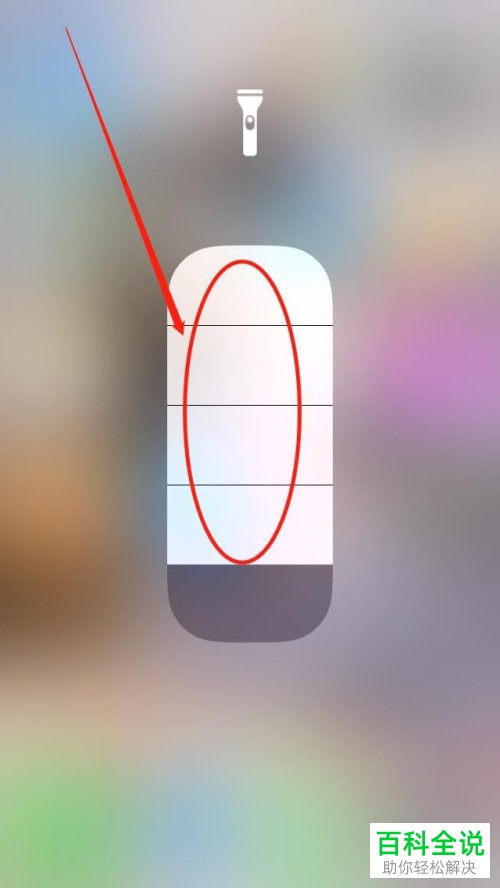 以上就是苹果iPhone手机中的手电筒亮度怎么开启并进行调节的具体操作步骤。


