
怎么在放映PPT时设置使用画笔对内容进行标记

我们在使用PPT进行演讲或录制课程的时候,想要对演讲内容进行标记,我们可以使用其中的画笔来操作,今天就跟大家介绍一下怎么在放映PPT时设置使用画笔对内容进行标记的具体操作步骤。
-
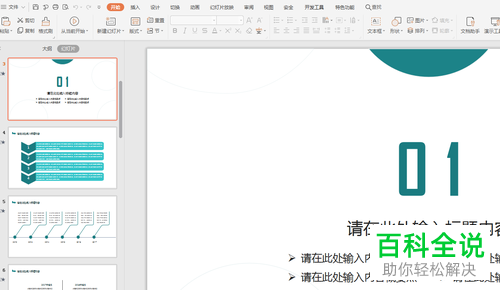
1. 首先打开电脑上的PPT演示文稿,如图
-
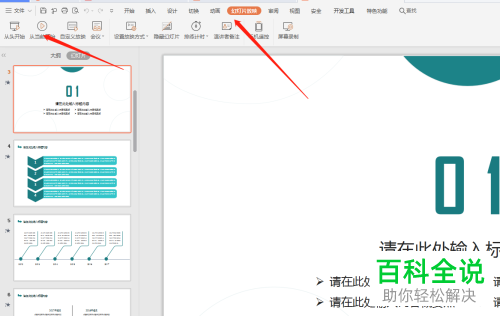
2.点击上方菜单栏中的幻灯片放映,然后选择从头开始放映
-
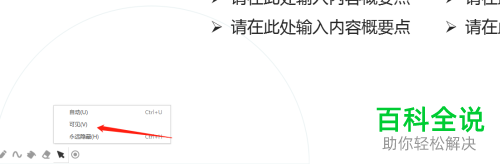
3. 进入幻灯片放映的状态下后,将鼠标放置在页面左下角的位置,如图,在画笔上选择画笔类型

-
4. 接下来,选择画笔线条

-
5. 然后,对画笔线条的颜色进行选择

-
6. 还可以对鼠标设置是否可见等
-
7. 也可以选择是否对幻灯片进行直接录制

-
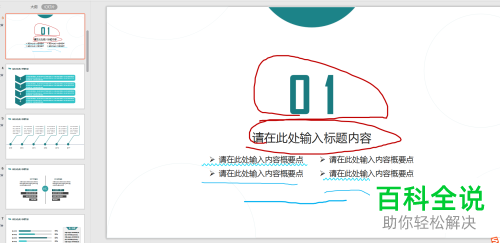
8. 设置后,我们就可以进行标记了

-
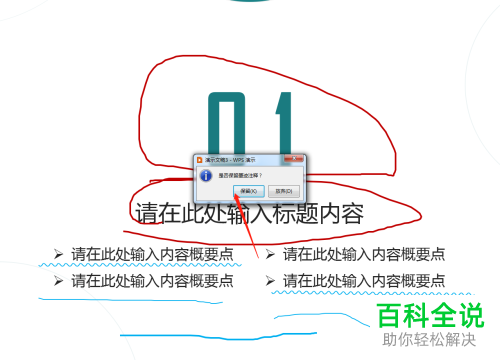
9. 标记之后,在页面双击或者按键盘上的ESC键进行退出时,会弹出是否保存我们的备注的提示窗口,若选择是,则下次进行演讲的时候就比较方便了。
-
10. 如图,就是保存好标记的幻灯片。
-
以上就是怎么在放映PPT时设置使用画笔对内容进行标记的具体操作步骤。


