
用PS Photoshop怎么去掉眼睛上的黑眼圈

今天给大家介绍一下用PS Photoshop怎么去掉眼睛上的黑眼圈的具体操作步骤。
-
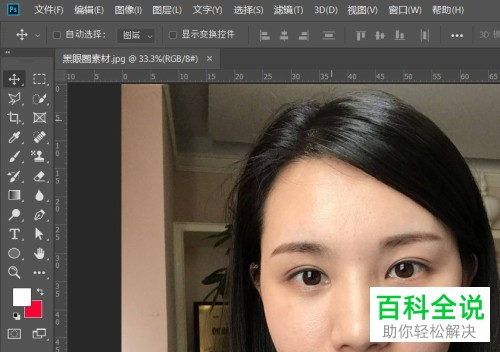
1. 首先打开电脑,双击打开PS然后将照片素材导入。
-
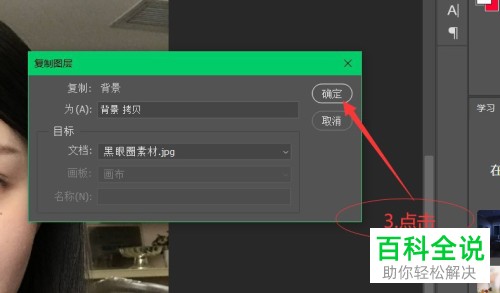
2. 然后右键【背景】,选择【复制图层】,也可以在键盘上按【Ctrl+J】组合键复制一个图层。

-
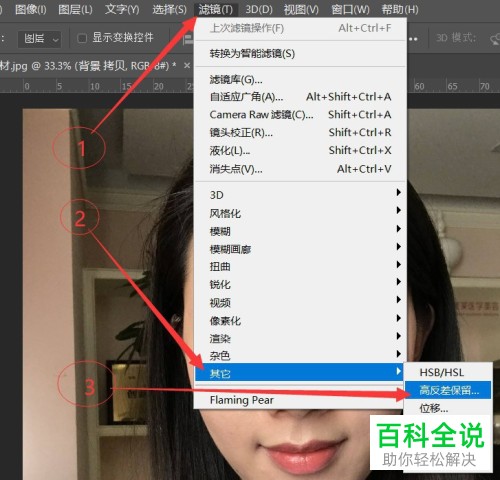
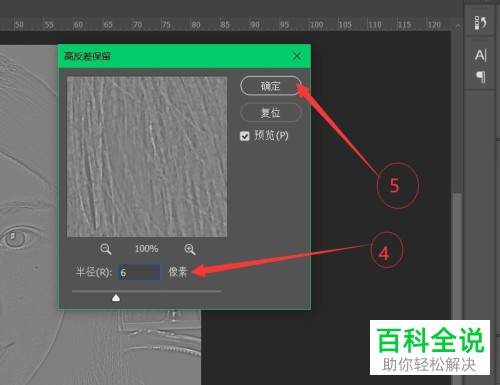
3. 然后接着在上方依次单击【滤镜】---【其他】---【高反差保留】,然后设置半径为“3~6”像素,最后确定。
-
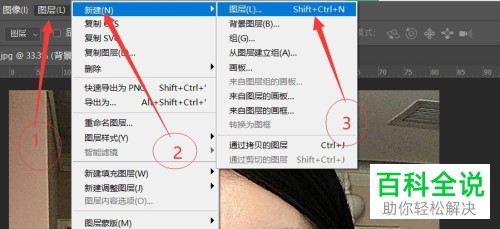
4. 接下来把图层的模式设置为【线性光】;然后依次单击【图层】---【新建】---【图层】,新建新的图层。

-
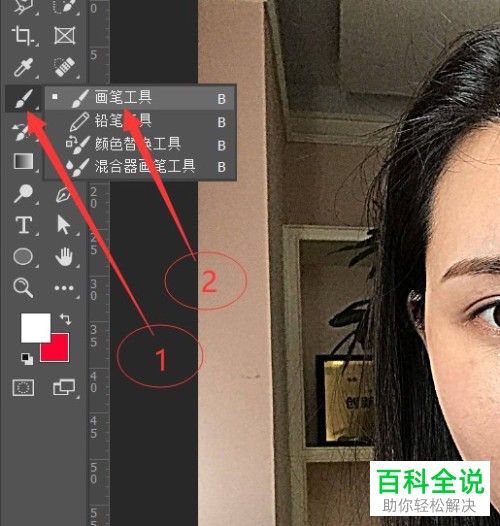
5. 然后把新建的图层移到【拷贝图层】和【背景图层】中间位置,如图;然后在左侧选择画笔工具。

-
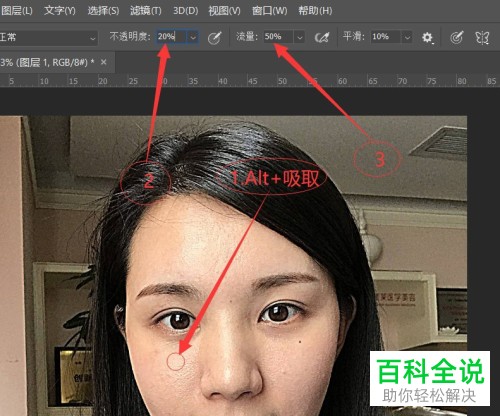
6. 按【Alt】用来吸取眼部其他位置正常的颜色,设置不透明度为“20%”左右,然后设置流量为“40%”左右。
-
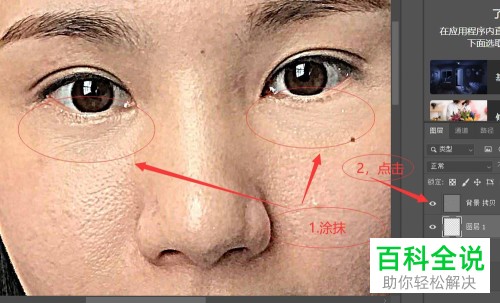
7. 然后就可以在黑眼圈上操作了,让黑眼圈消失,最后把隐藏拷贝的图层恢复到原图色彩即可。
-
8. 最后效果如图,别忘记保存一下照片哦。

-
以上就是用PS Photoshop怎么去掉眼睛上的黑眼圈的具体操作步骤。


