
想制作简单的GIF动图,我们只需要一个很简单的软件——GIF制作,下面就来看一下制作的方法吧。
具体如下:
-
1. 第一步,点击打开手机上的GIF制作APP。
-
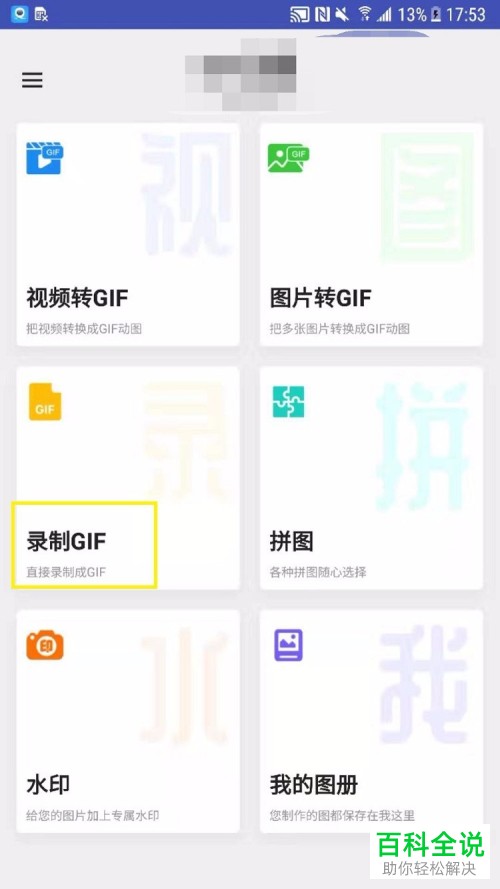
2. 第二步,进入软件主页,点击此页面的【录制GIF】功能。
-
3. 第三步,非VIP可以免费试用依次,VIP可以无限使用。

-
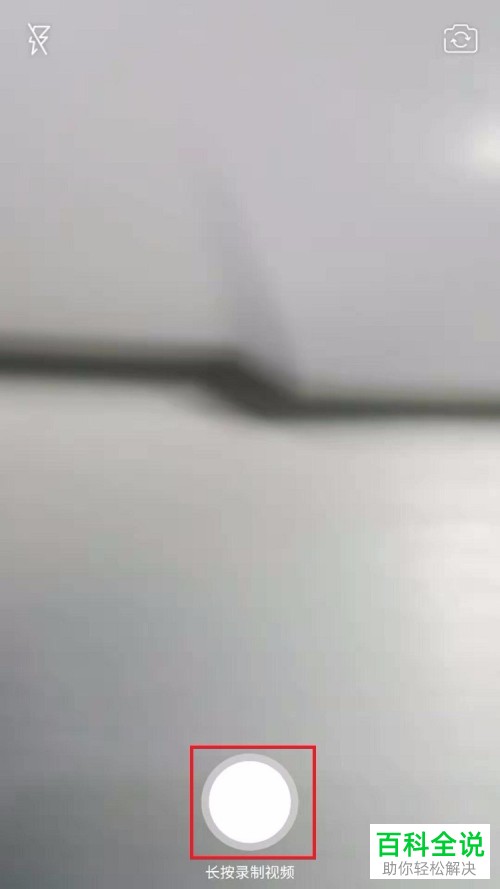
4. 第四步,进入录制页面,按下页面底部白色按钮不放。
-
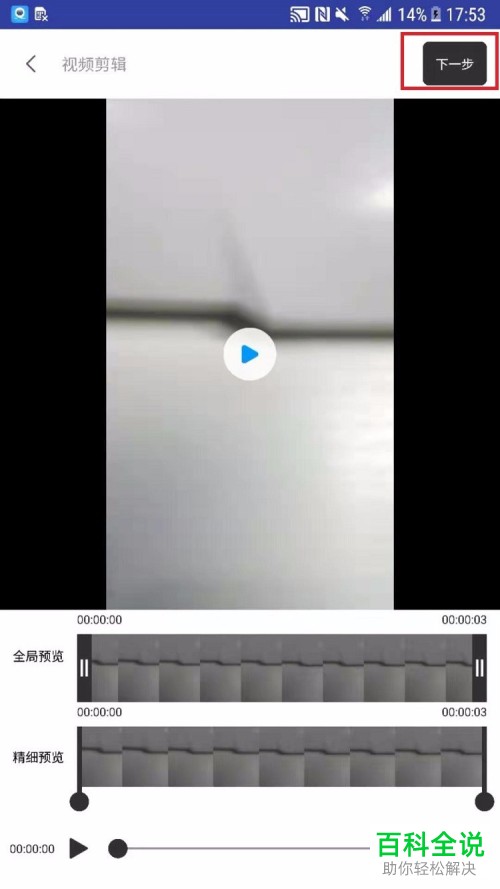
5. 第五步,录制之后进行剪辑,剪辑好之后点击页面右上角的下一步。
-
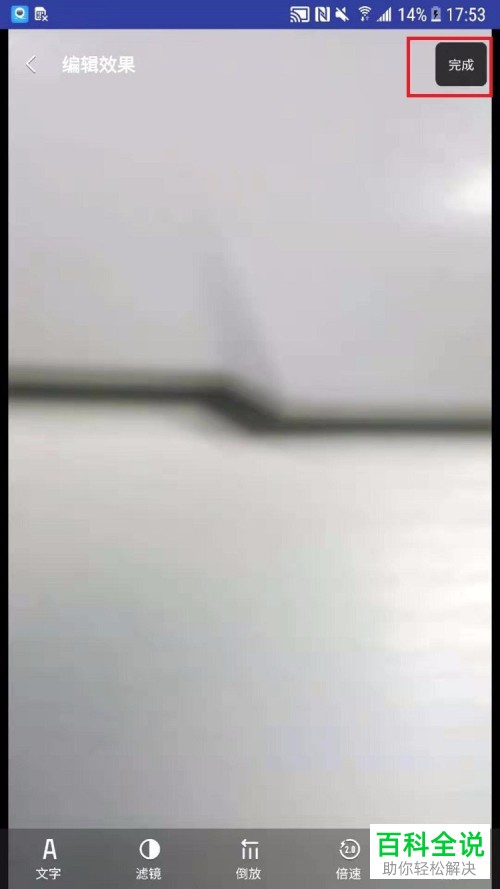
6. 第六步,进入编辑效果页面,可以添加文字、滤镜等效果,添加好之后点击右上角的完成。
-
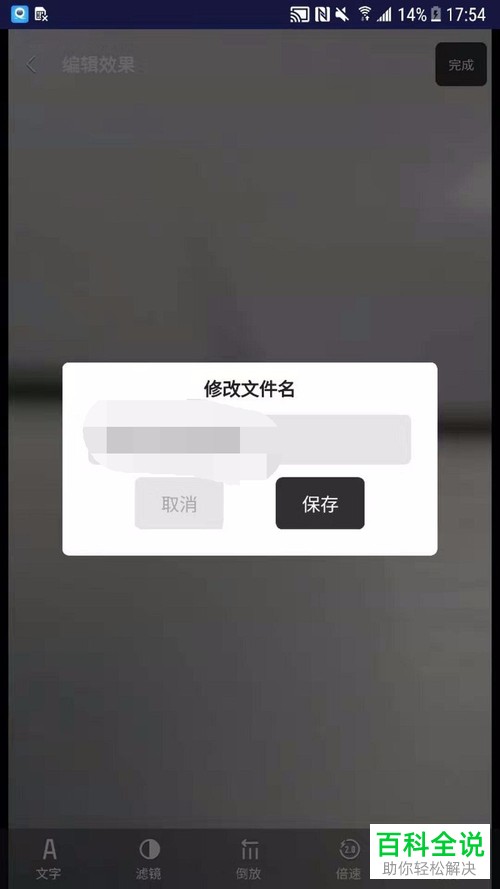
7. 第七步,点击完成之后,在文本框中输入文件名后点击保存。
-
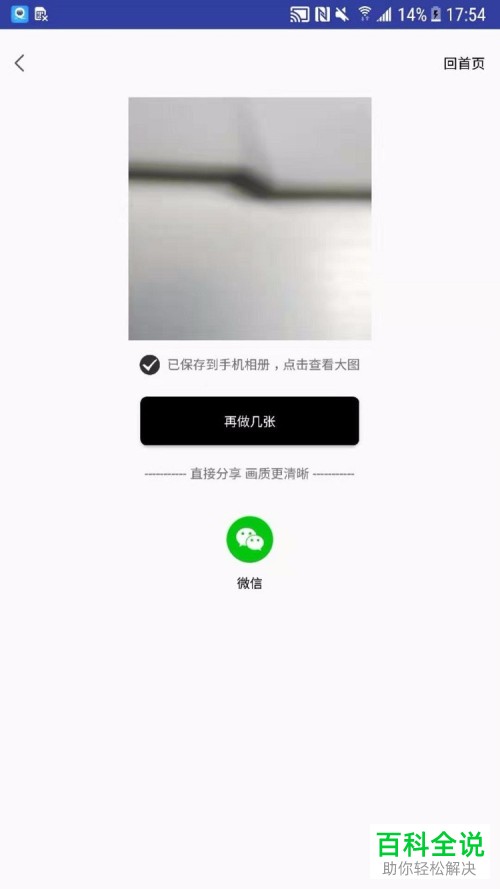
8. 第八步,最后做出的GIF就会自动保存到手机相册啦。
-
以上就是使用软件GIF制作来录制GIF动图的方法。



