
我们在电脑上使用键盘的时候,想要对键盘的反应速度进行设置,该怎么操作呢?今天就跟大家介绍一下电脑上键盘的反应速度怎么设置的具体操作步骤。
-
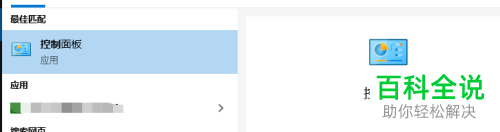
1. 首先打开电脑,找到电脑上的控制面板选项,打开。
-
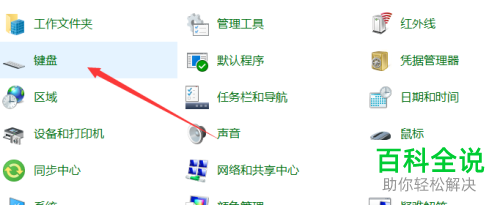
2. 在打开的控制面板页面,找到键盘选项,点击。
-
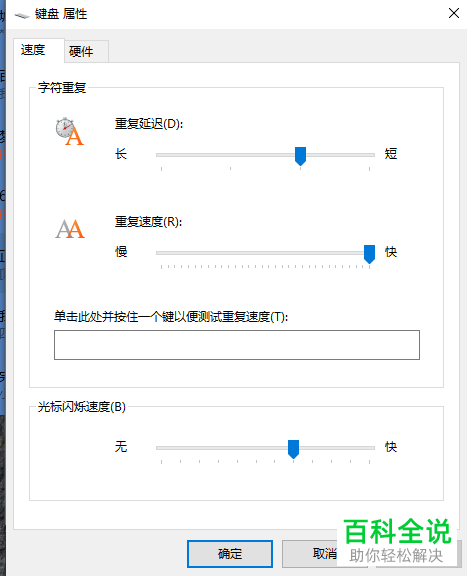
3. 如图,就会弹出键盘属性的窗口。
-
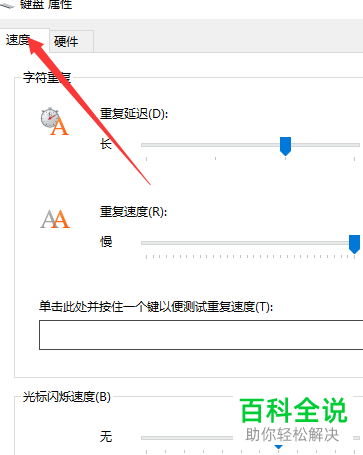
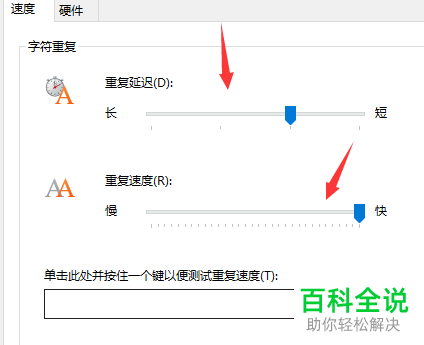
4. 上方切换到“速度”选项下
-
5. 如图,可以对字符重复的速度进行设置。
-
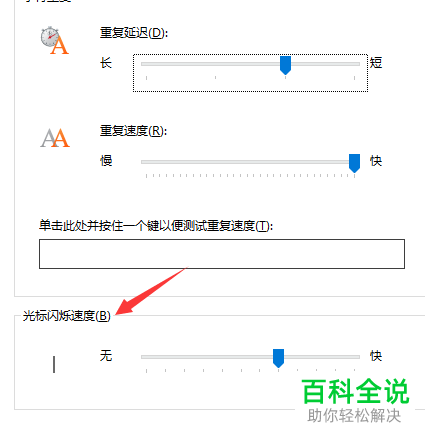
6. 如图,下方还可以对光标的闪烁速度进行设置。
-
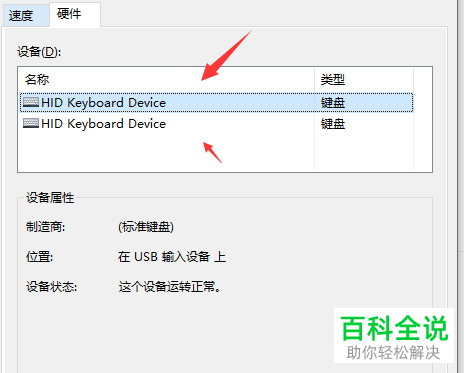
7. 在上方切换到硬件选项下,可以对硬件来进行设置(如果我们接入多个外设的话)。根据自己的需要,进行设置即可。
-
以上就是电脑上键盘的反应速度怎么设置的具体操作步骤。



