
每次我们打开电脑,都会弹出一些很无聊的广告,实际上是真的很烦人的,今天小编跟大家分享下电脑中如何将弹窗广告彻底关闭掉。
具体如下:
-
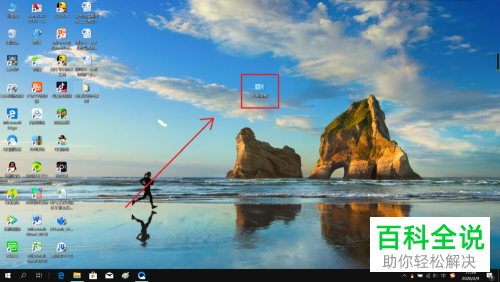
1.首先我们打开电脑,然后找到并双击“控制面板”。
-
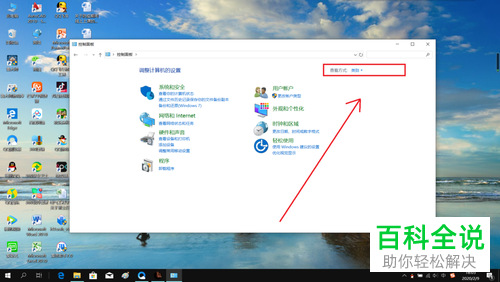
2.在打开的窗口中我们先点右上方的“类别”。
-
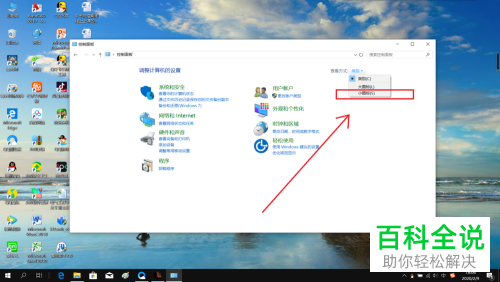
3.在打开的窗口中我们点击小图标。
-
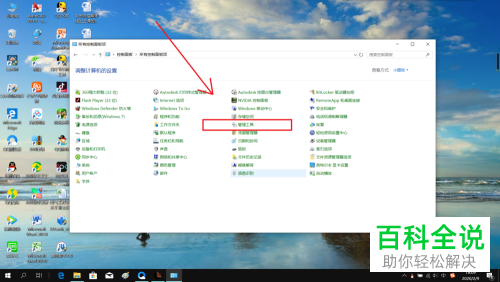
4.之后我们找到并双击打开“管理工具”。
-
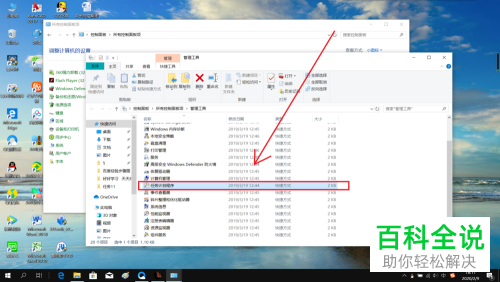
5.在打开的窗口中我们点击“任务计划程序”。
-
6.在打开的窗口中我们点击左侧栏中的“任务计划程序库”。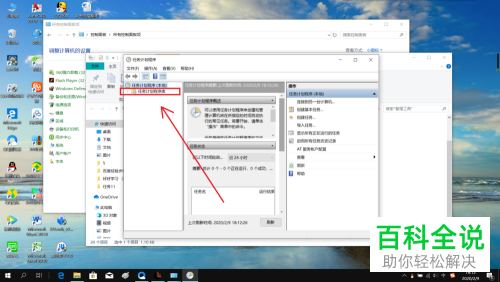
-
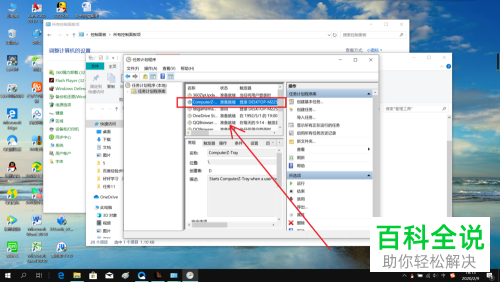
7.在窗口中我们选择一条广告。
-
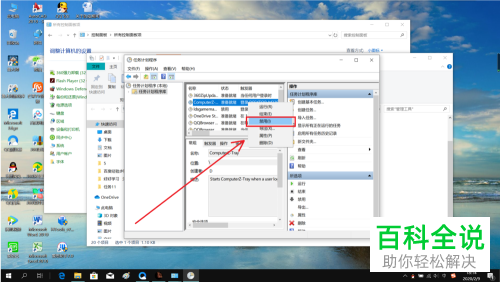
8.右键,在打开的窗口中点击“禁用”选项就可以啦。
-
以上就是电脑中将弹窗广告彻底关闭掉的方法。



