
我们都会使用手机热点共享网络给电脑,但是想要将手机上连接的WiFi网络共享给电脑使用,该怎么操作呢?今天就跟大家介绍一下怎么把手机上连接的wifi网络共享给电脑的具体操作步骤。
-
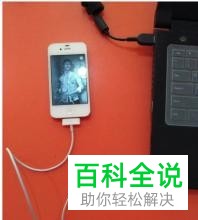
1. 我们需要借助手机的数据线将手机和电脑进行连接。
-
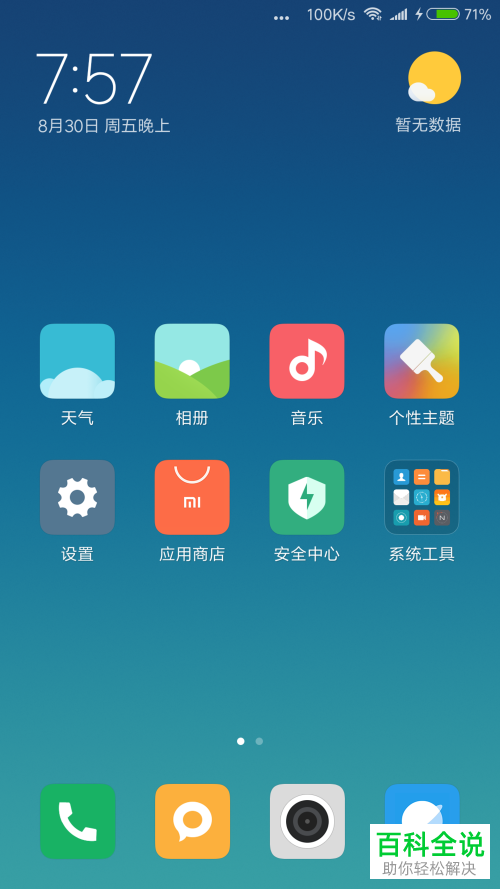
2. 解锁手机,进入桌面。
-
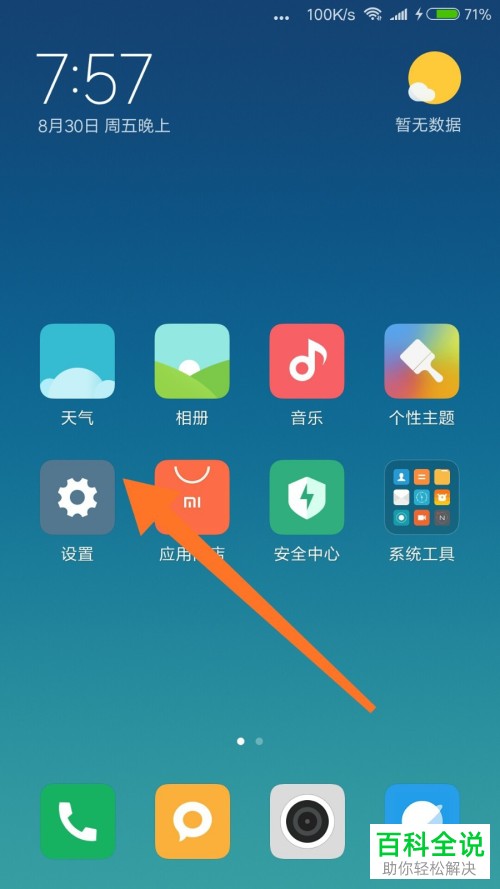
3. 找到桌面上的“设置”图标,打开。
-
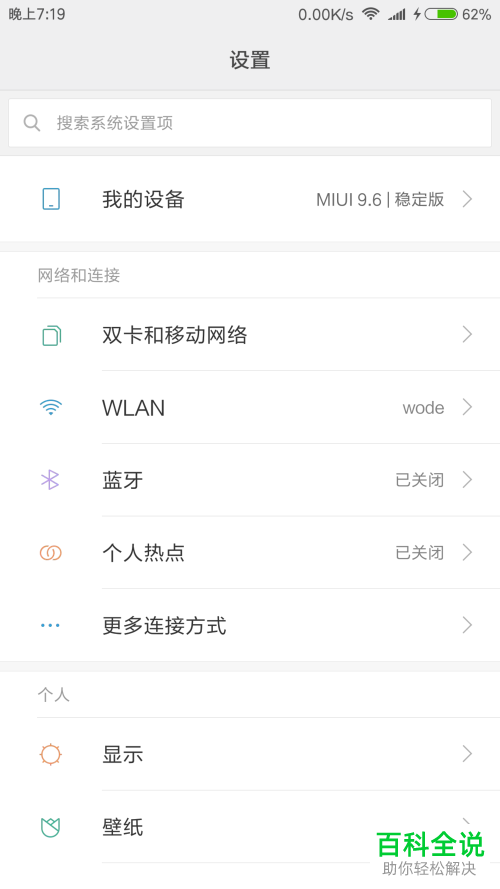
4. 进入设置页面后,找到下方的“更多连接方式”选项,点击。
-
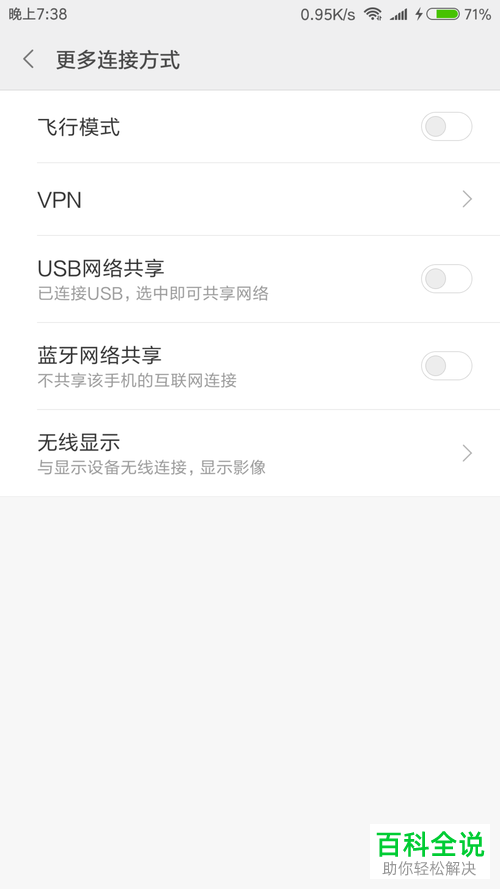
5. 如图,在打开的更多连接方式下,找到“USB网络共享”选项。
-
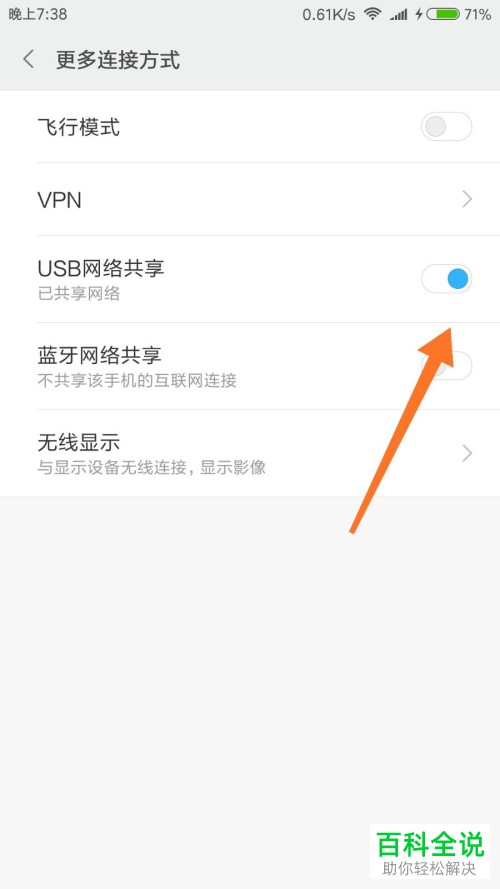
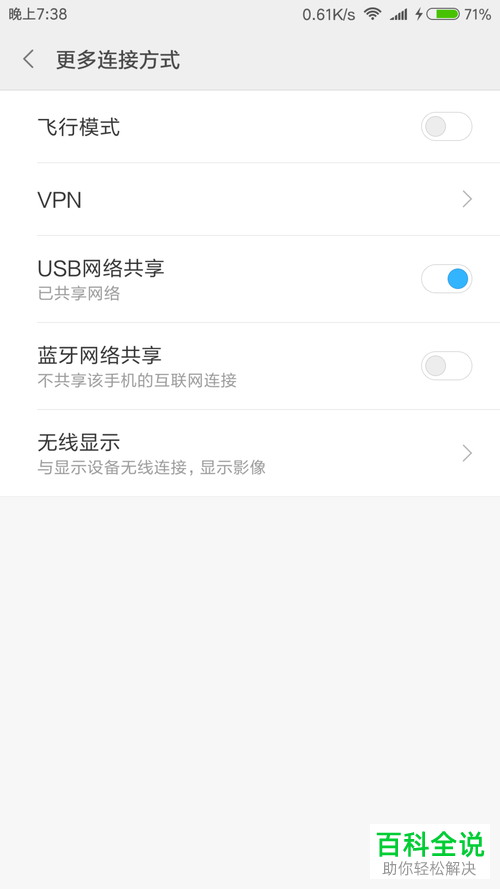
6. 将其右侧的开关打开,这样,在电脑上刷新一下网络,搜索到手机网络后,即可进行连接上网了。
 以上就是怎么把手机上连接的wifi网络共享给电脑的具体操作步骤。



