> 文章列表 > 苹果电脑mac的钉钉APP中怎么把允许投屏打开

苹果电脑mac的钉钉APP中怎么把允许投屏打开

苹果电脑mac的钉钉APP中怎么把允许投屏打开

今天给大家介绍一下苹果电脑mac的钉钉APP中怎么把允许投屏打开的具体操作步骤。

  1. 1. 打开我们的电脑,在页面底部点击系统偏好设置图标。

    苹果电脑mac的钉钉APP中怎么把允许投屏打开

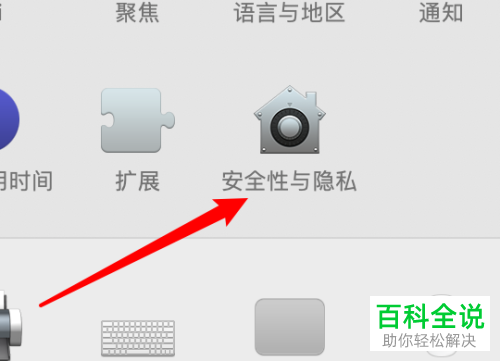
  2. 2. 进入页面后,找到安全性与隐私选项,打开。

    苹果电脑mac的钉钉APP中怎么把允许投屏打开

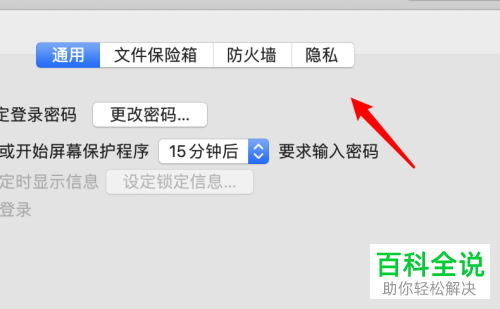
  3. 3. 进入页面后,在上方切换到隐私选项。

    苹果电脑mac的钉钉APP中怎么把允许投屏打开

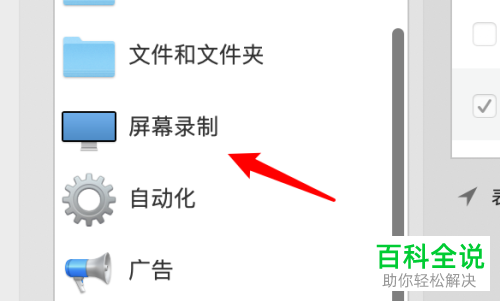
  4. 4. 然后在打开的页面,左侧点击屏幕录制。

    苹果电脑mac的钉钉APP中怎么把允许投屏打开

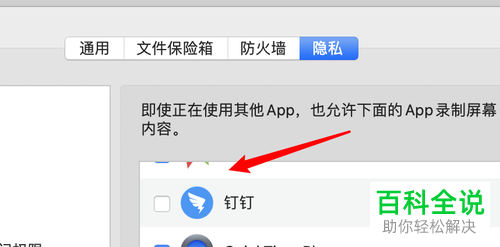
  5. 5. 然后在右侧页面,找到钉钉选项,在其前面打勾。

    苹果电脑mac的钉钉APP中怎么把允许投屏打开

  6. 6. 然后在打开的窗口中,点击右下角的现在退出,然后再重新打开钉钉即可投屏。

    苹果电脑mac的钉钉APP中怎么把允许投屏打开

  7. 以上就是苹果电脑mac的钉钉APP中怎么把允许投屏打开的具体操作步骤。