今天给大家介绍一下如何在电脑版钉钉中布置作业的具体操作步骤。
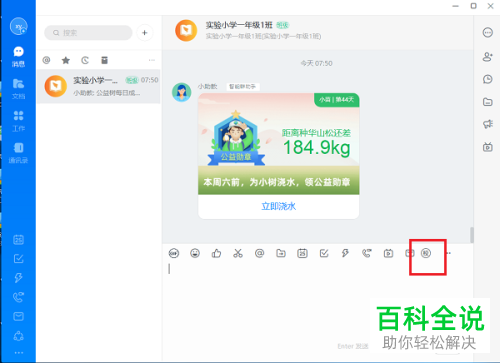
1. 首先打开电脑上的钉钉软件,找到想要布置作业的班级群,点击进入群聊天页面,然后选择下方的家校本图标:
2. 在打开的菜单中,选择家校本选项,点击:
3. 如图,在弹出的家校本窗口,点击右下角的图标:
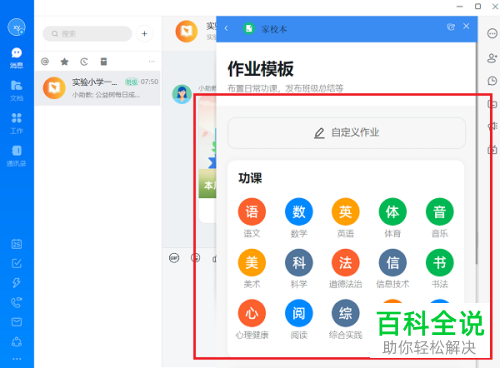
4. 如图,在打开的作业模板页面,可以选择现有的作业模板,也可以选择自定义作业模板:
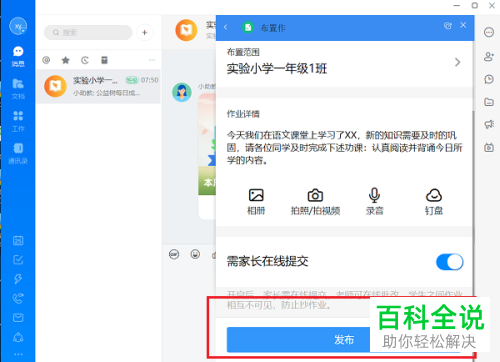
5. 然后在打开的页面,设置作业内容和范围,最后点击下方的发布即可:
以上就是如何在电脑版钉钉中布置作业的具体操作步骤。