> 文章列表 > 苹果iPhone手机中重要地点常去的地方如何关闭

苹果iPhone手机中重要地点常去的地方如何关闭

苹果iPhone手机中重要地点常去的地方如何关闭

我们在使用iPhone手机的时候,会自动记录我们经常去的地点,如果不希望记录重要地点,该如何关闭呢?今天就跟大家介绍一下苹果iPhone手机中重要地点常去的地方如何关闭的具体操作步骤。
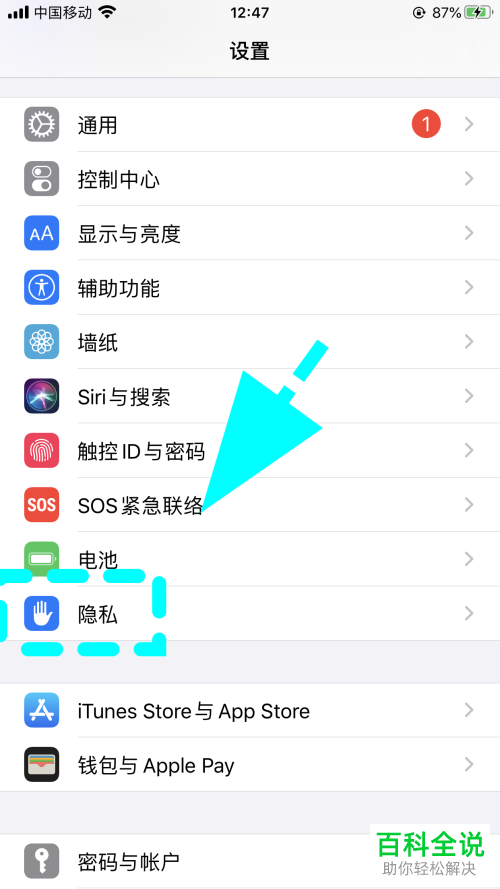
  1. 1. 解锁手机后,找到桌面上的【设置】图标,打开;

    苹果iPhone手机中重要地点常去的地方如何关闭

  2. 2. 在打开的设置页面,找到下方的【隐私】选项,打开;

    苹果iPhone手机中重要地点常去的地方如何关闭

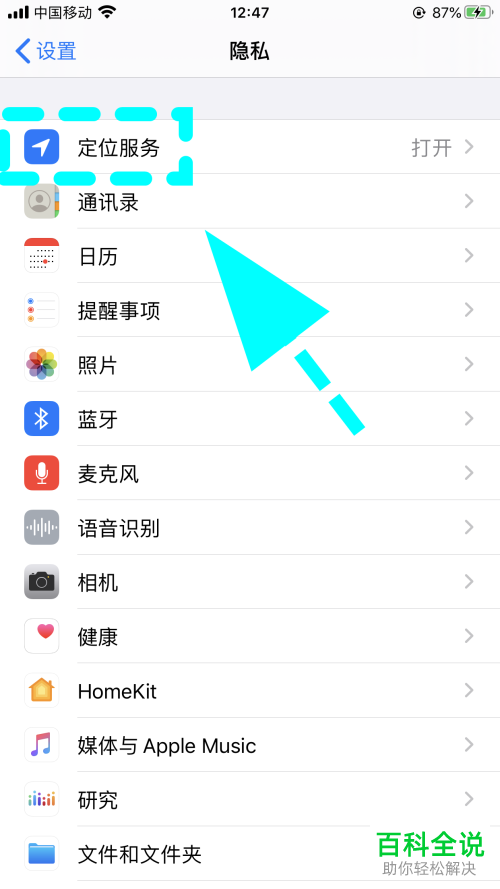
  3. 3. 进入隐私设置页面后,找到【定位服务】选项,打开;

    苹果iPhone手机中重要地点常去的地方如何关闭

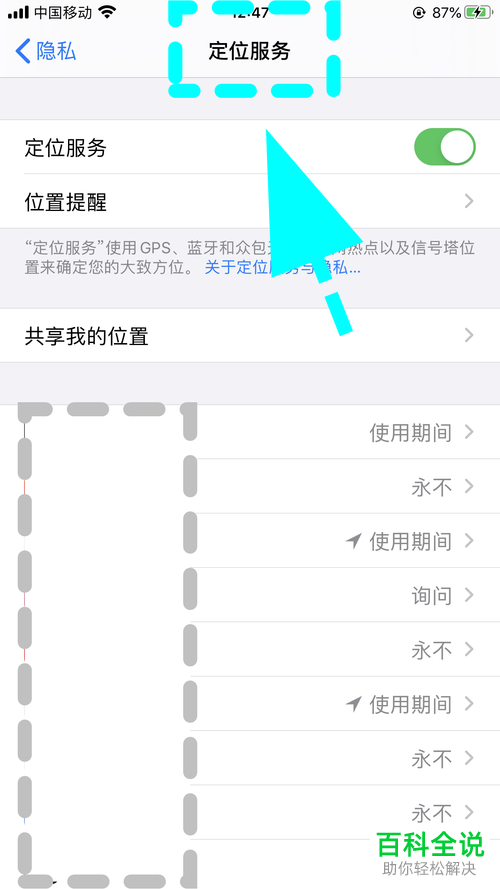
  4. 4. 如图,我们就进入到【定位服务】的页面了;

    苹果iPhone手机中重要地点常去的地方如何关闭

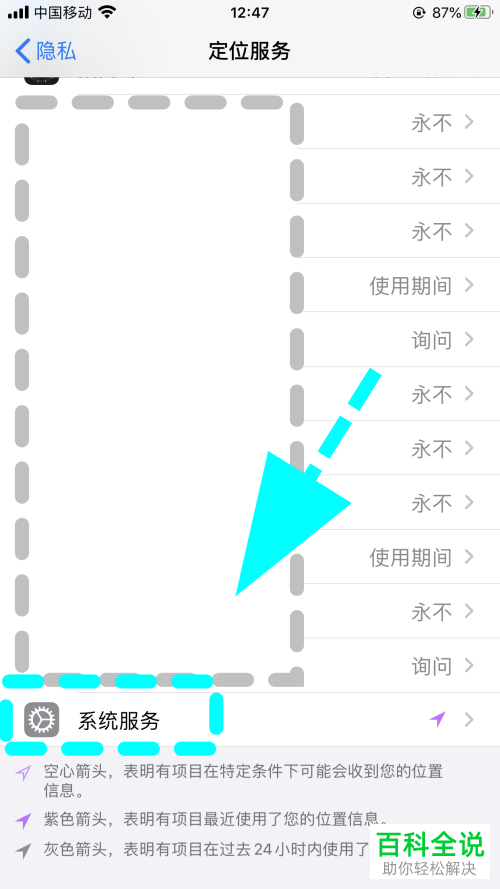
  5. 5. 进入定位服务页面后,找到下方的【系统服务】选项,打开;

    苹果iPhone手机中重要地点常去的地方如何关闭

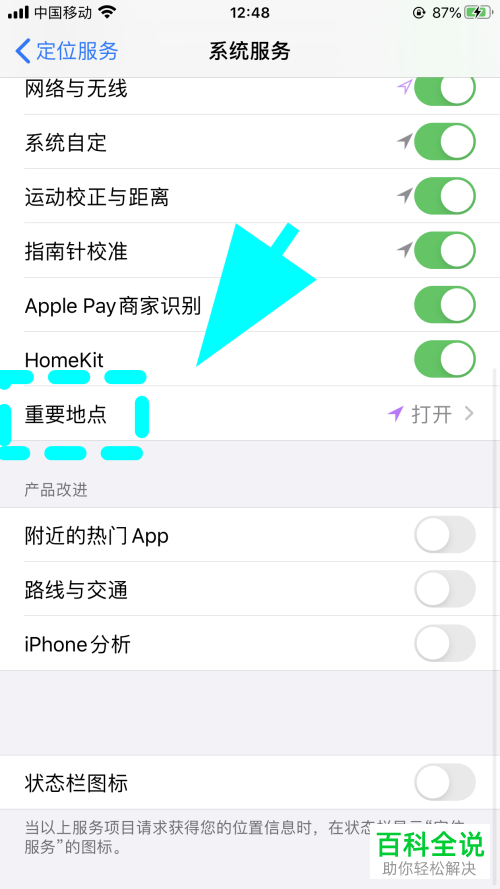
  6. 6. 如图,在打开的系统服务页面,我们就可以看到【重要地点】的选项了,点击;

    苹果iPhone手机中重要地点常去的地方如何关闭

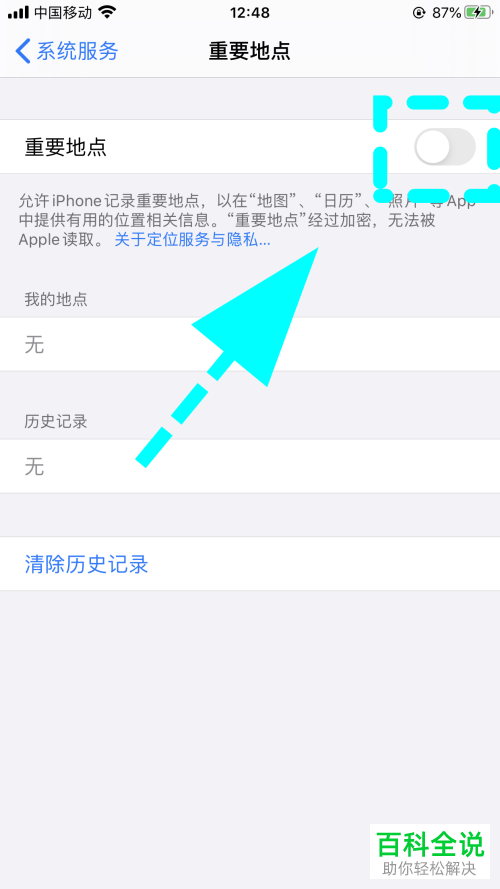
  7. 7. 如图,在打开的页面,将【重要地点】右侧的开关关闭即可;

    苹果iPhone手机中重要地点常去的地方如何关闭

    苹果iPhone手机中重要地点常去的地方如何关闭

  8. 以上就是苹果iPhone手机中重要地点常去的地方如何关闭的具体操作步骤。