
MacBook Air电脑中的ID头像如何修改

我们MacBook Air电脑中的ID头像如果不满意,想要修改,该怎么操作呢?今天就跟大家介绍一下MacBook Air电脑中的ID头像如何修改的具体操作步骤。
-
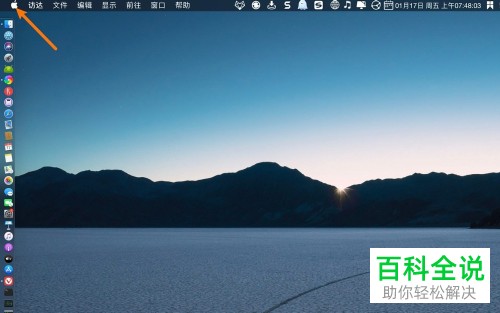
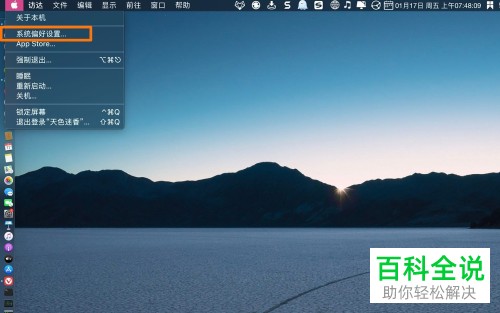
1. 首先打开电脑,进入桌面,点击左上角的苹果图标,在打开的菜单中,选择【系统偏好设置】。
-
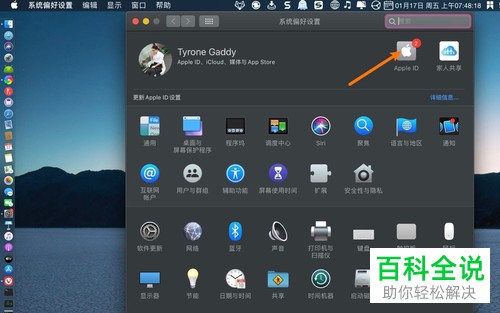
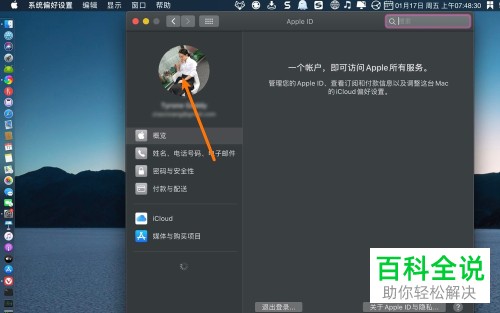
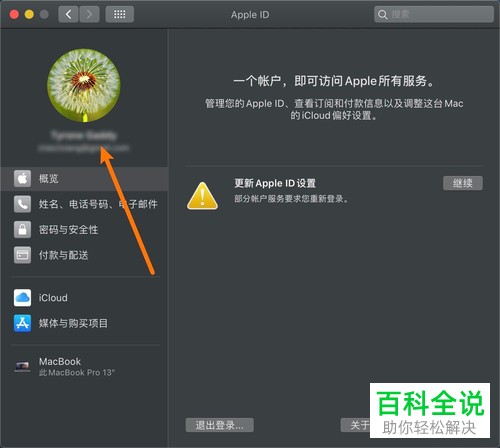
2. 在弹出的窗口中,点击右上方的Apple ID,接下来,在打开的页面,点击左上方的头像。
-
3. 如图,在打开的页面,我们可以选择相簿或者默认点击。


-
4. 如突然,在打开的页面,选择想要设置的头像,点击右下角的【存储】按钮即可。


-
5. 如图,我们的Apple ID头像,就修改好了。
-
以上就是MacBook Air电脑中的ID头像如何修改的具体操作步骤。


