
UG12.0怎么建模正反螺纹的铜螺栓?

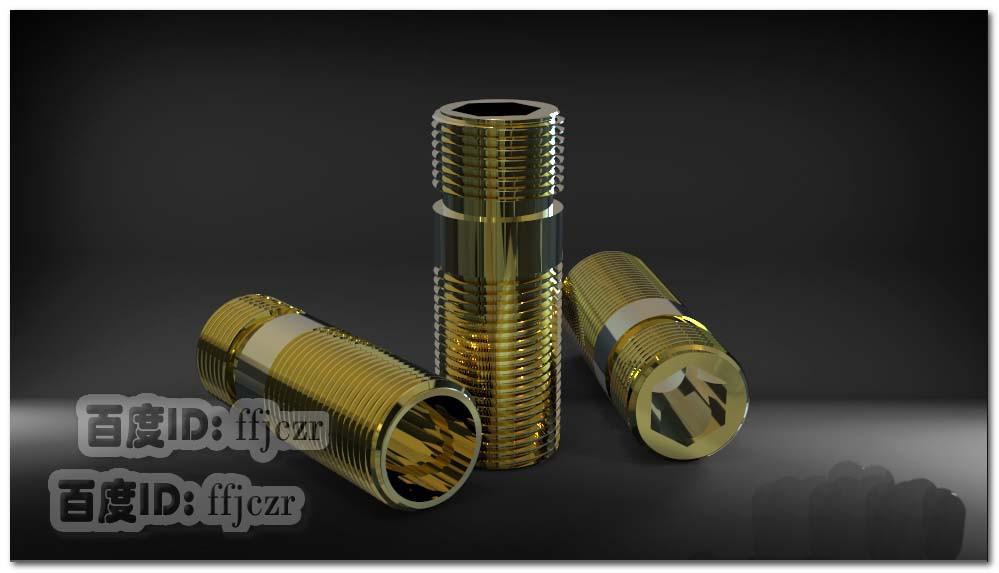
UG12.0中建模三维模型很简单,想要创建如下图的螺栓有二组螺纹,分别有一正一反方向。是连接管道最常见的配件之一。该怎么创建呢?下面我们就来看看详细的教程。
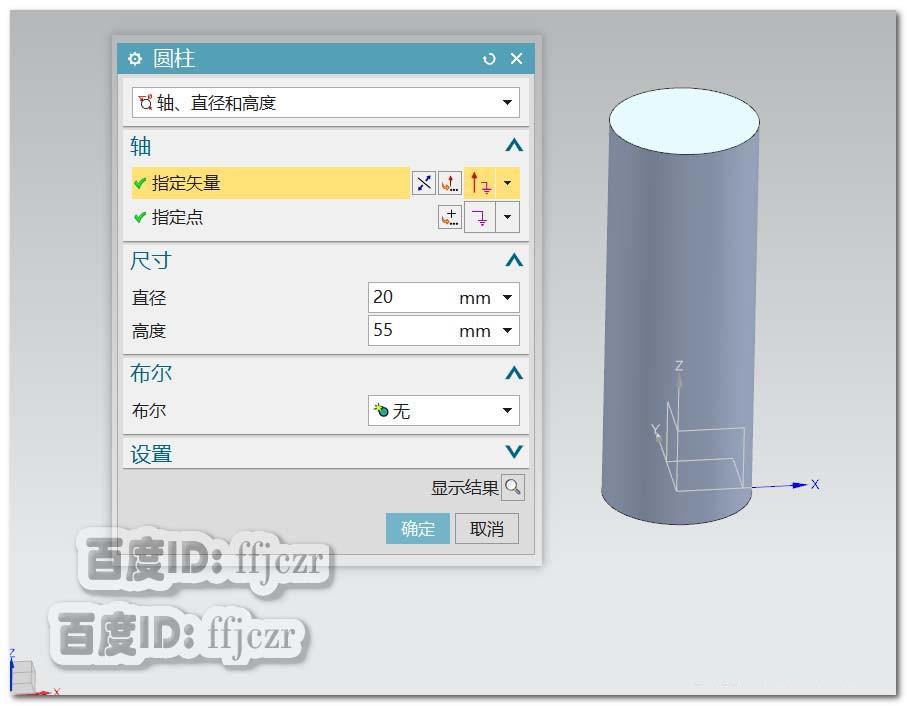
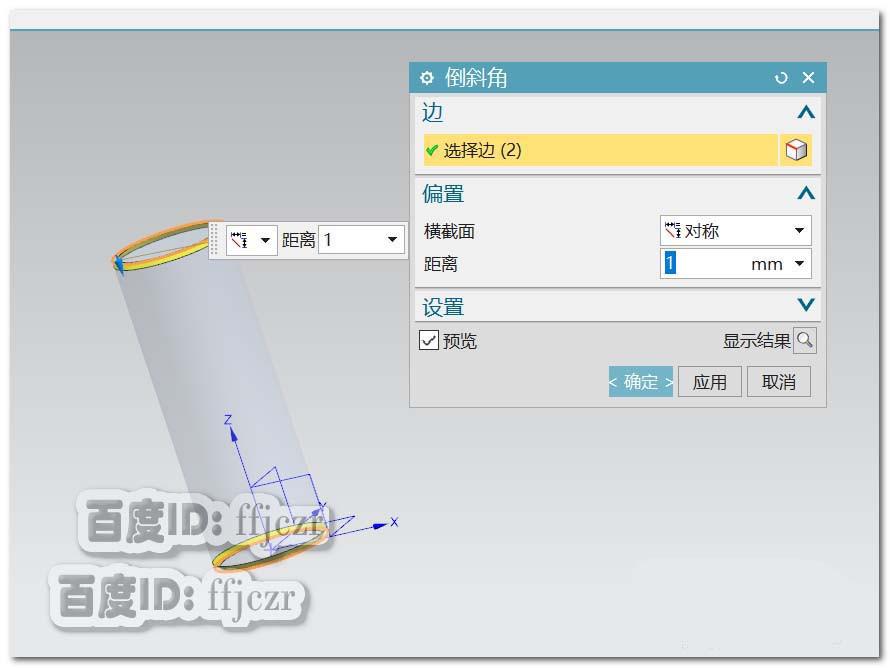
1、新建一个模型文件,在建模模式中选用圆柱命令,坐标原点为指定点,方向为Z轴,直径为20,高度为55.对生成的圆柱两端倒距离为1的对称斜角。
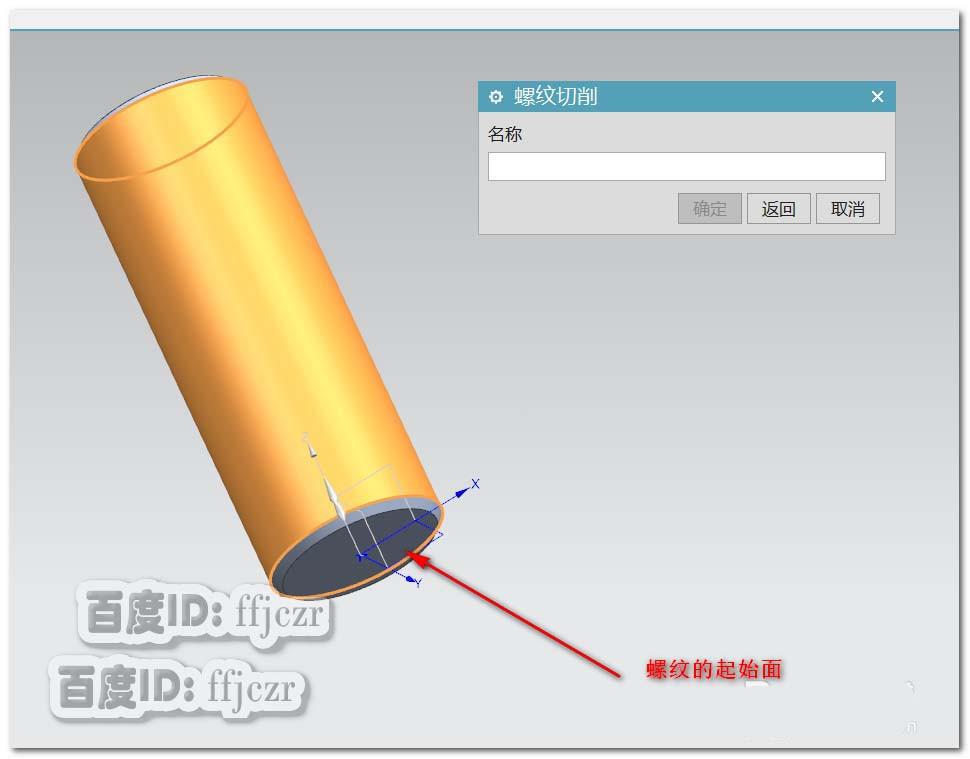
2、选用螺纹刀命令,根据提示选择放置面为圆柱体的表面;在再次弹出的对话框后选择螺纹的起始面,为圆柱体的下端面。
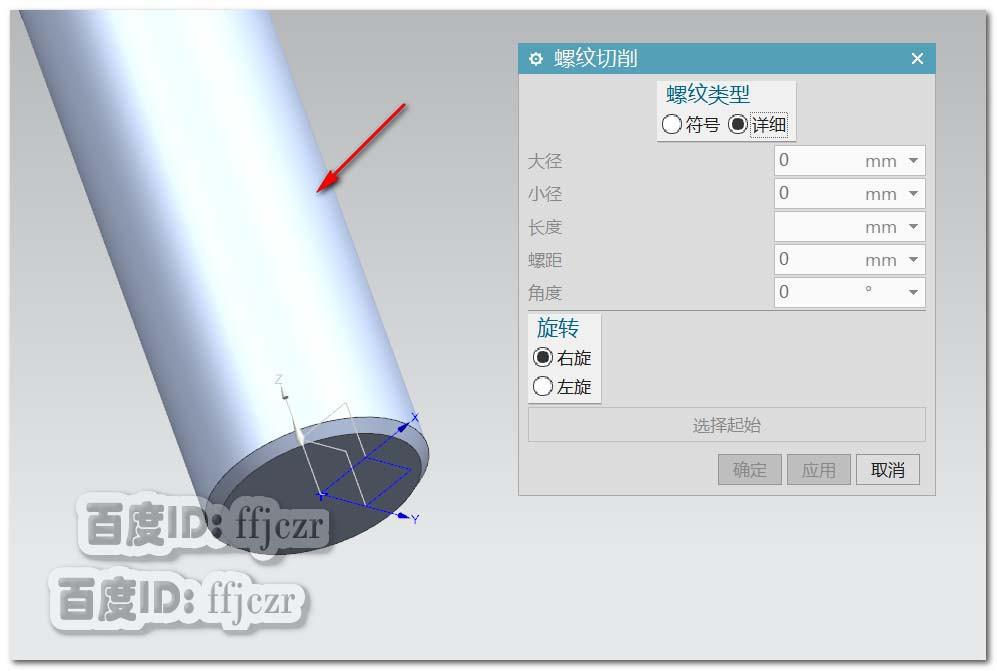
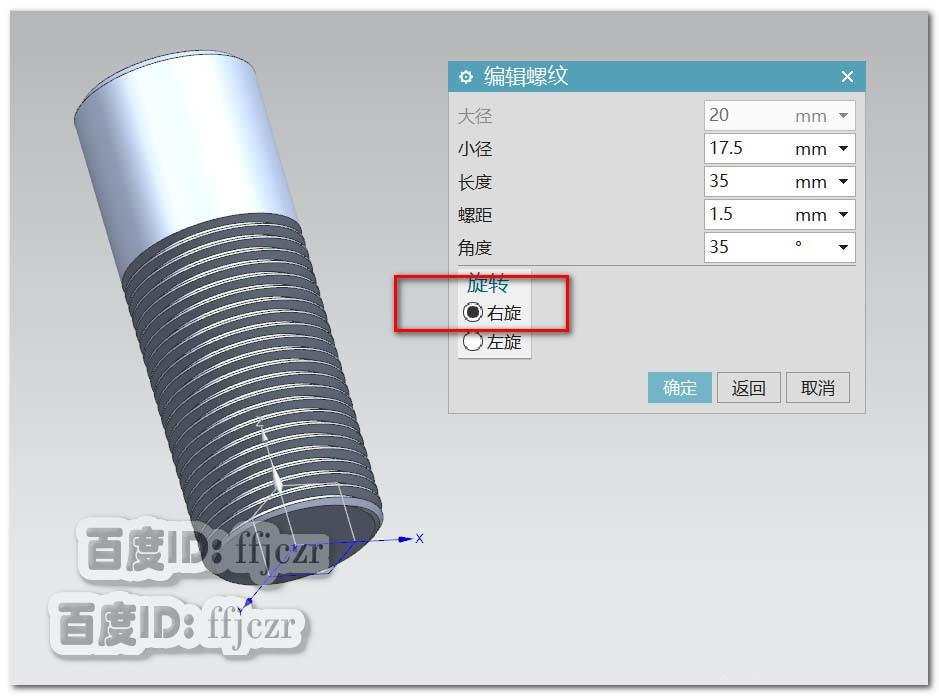
3、在弹出螺纹编辑对话框中,选择螺纹的旋转为右旋,长度为35,角度为35,螺距为1.5.确定后,即可得到圆柱体下端的一段螺纹。
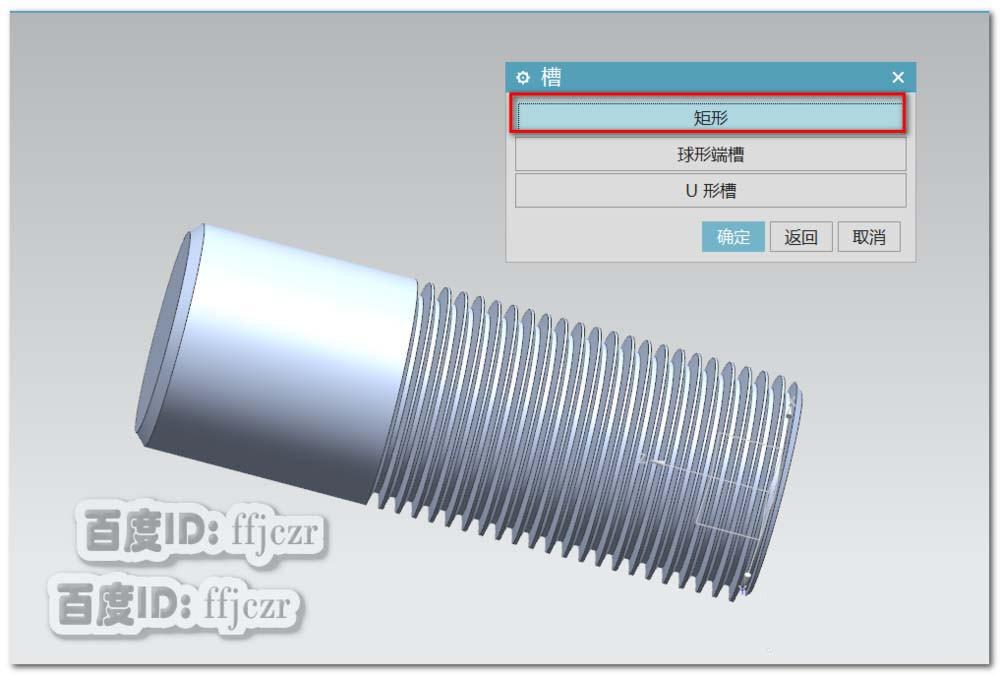
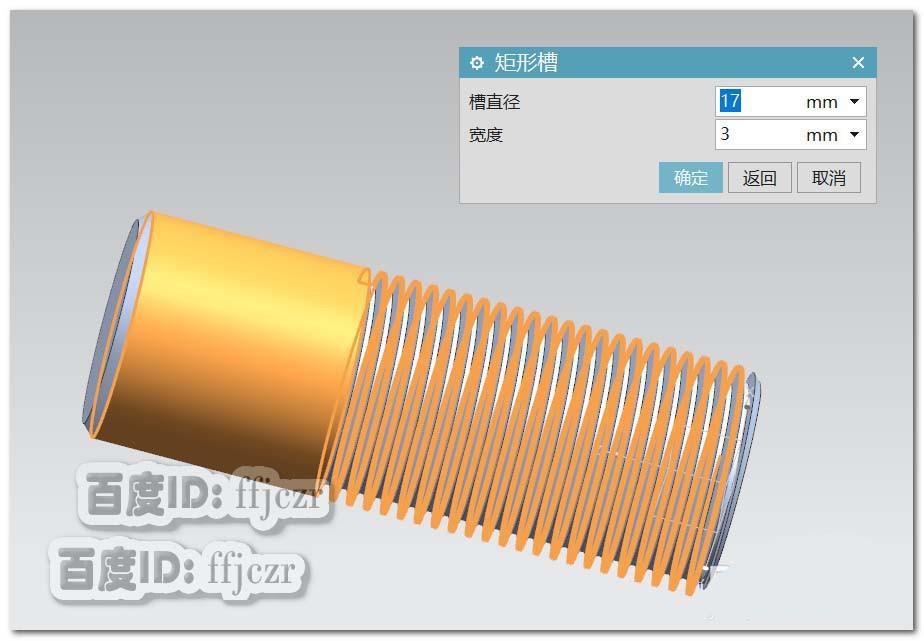
4、选用槽命令,类型为矩形 ,放置面在圆柱体的表面。
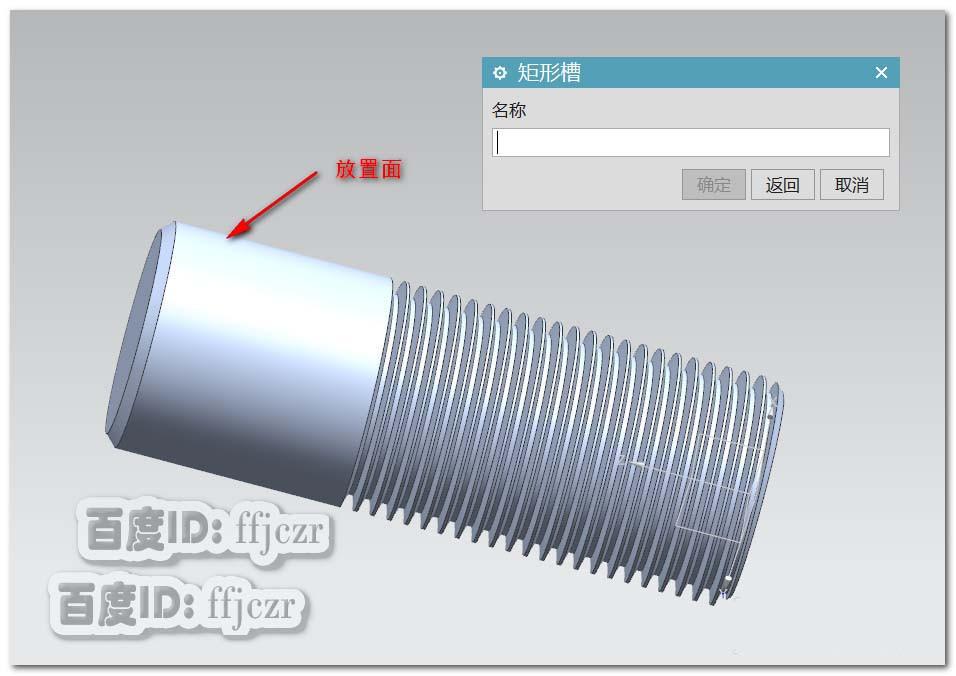
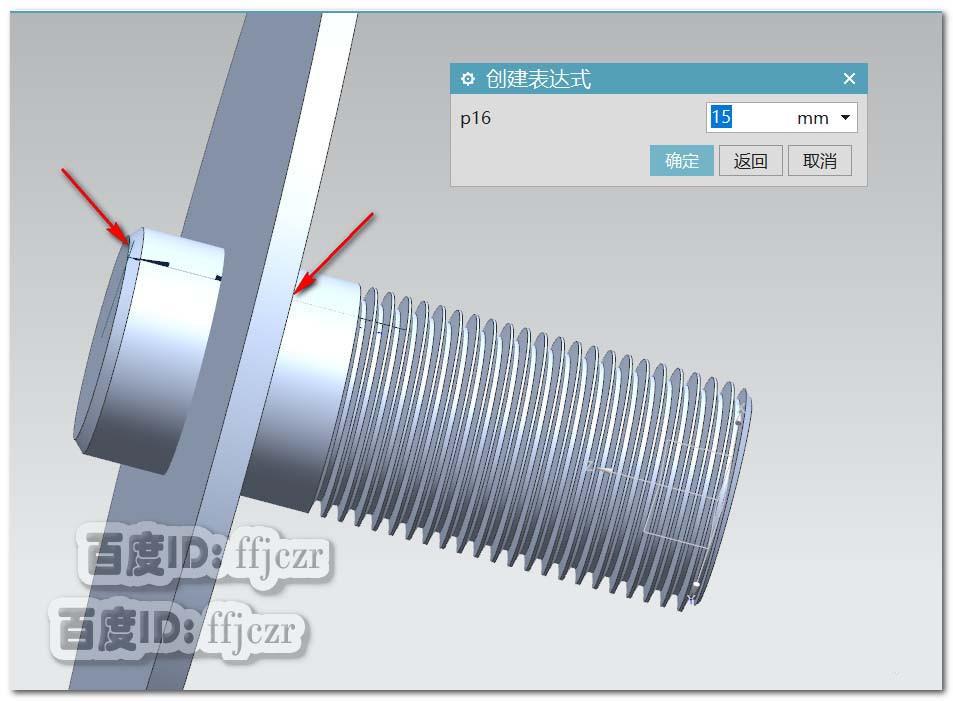
5、槽的规格为直径17,宽度3;定位槽的位置时,选用从圆柱的上端面边,到槽的右面边距离为15.
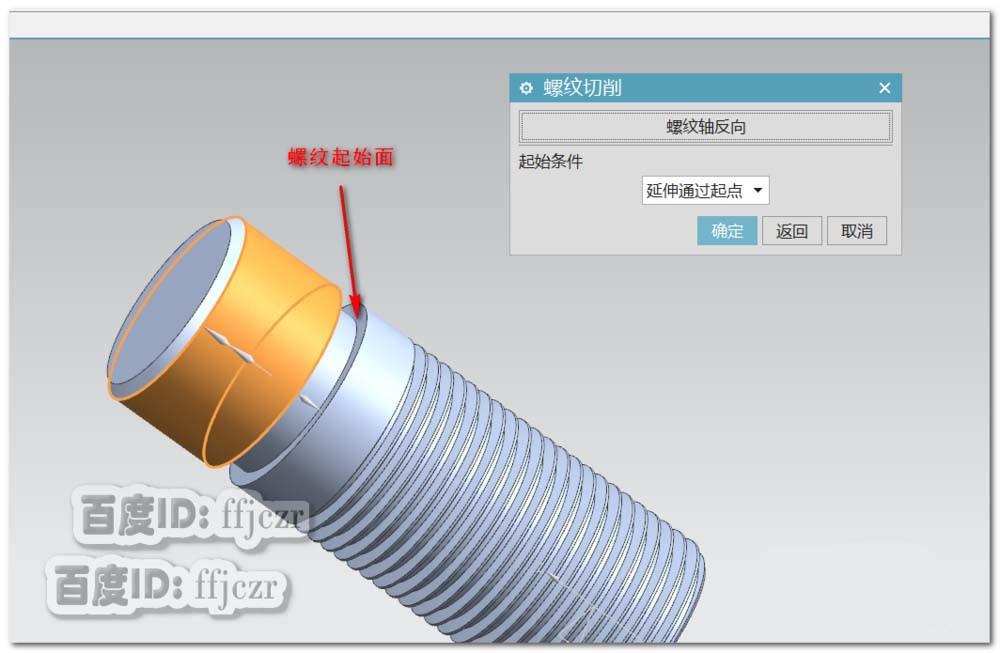
6、选用螺纹刀命令,选择圆柱体的外表面作为放置面,上步创建的槽下端面为螺纹的起始面,如图所示。
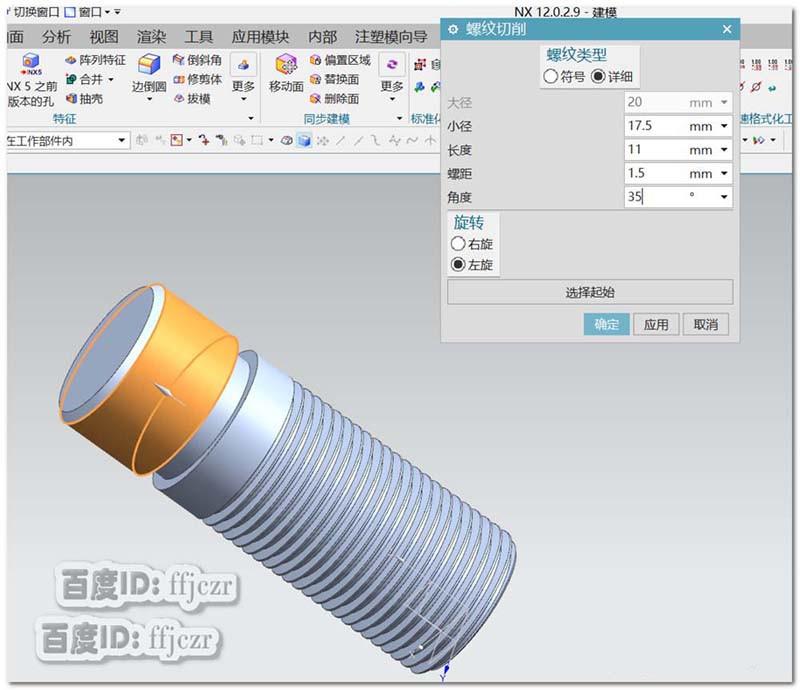
7、螺纹的旋转方向为左旋,规格长度为20,螺距为1.5,角度为30;确定后,即可得到圆柱体上有二段正反的螺纹
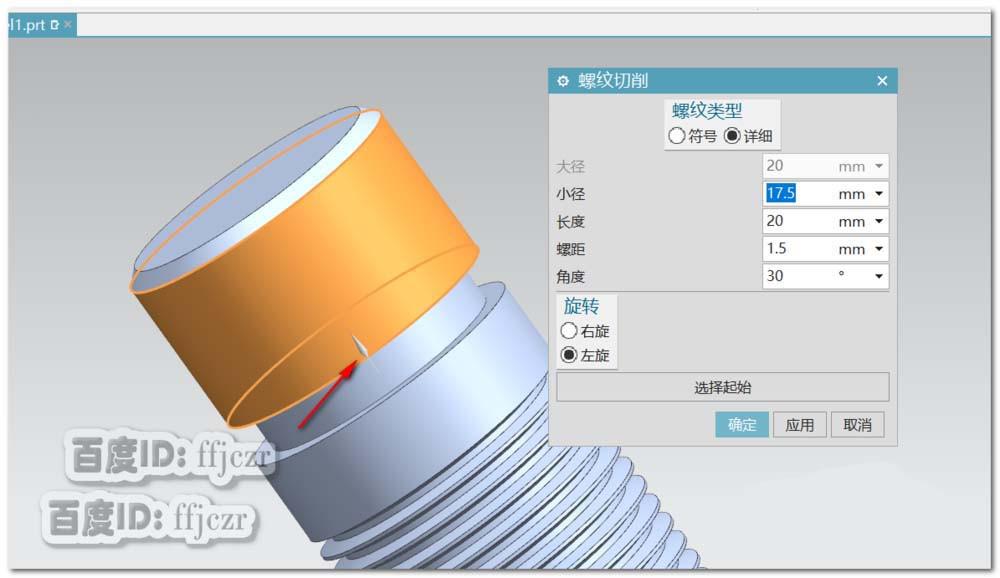
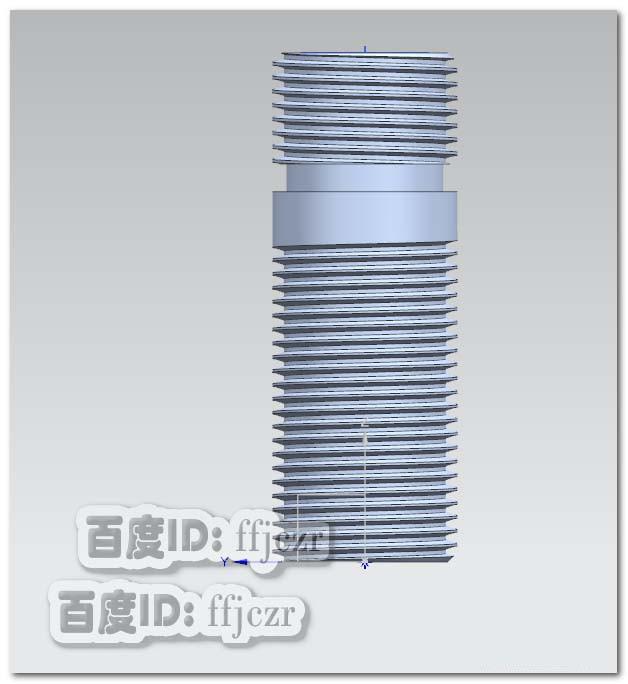
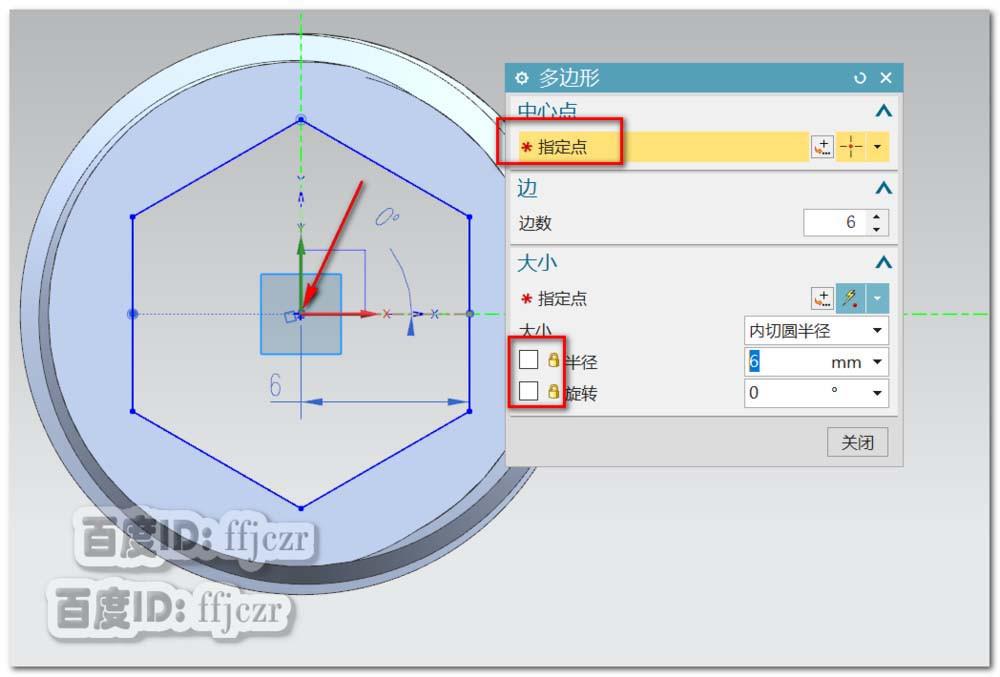
8、一般上,这样的正反螺纹,是需要用六角扳手来安装的。选用拉伸命令,以圆柱体的上端面为草绘平面(短螺纹一端的上表面);在草图中选用多边形,边数为6,中心点在坐标原点,锁定半径为6,旋转角度为0.回到拉伸命令,结束方式选用贯通,布尔方式为减去。
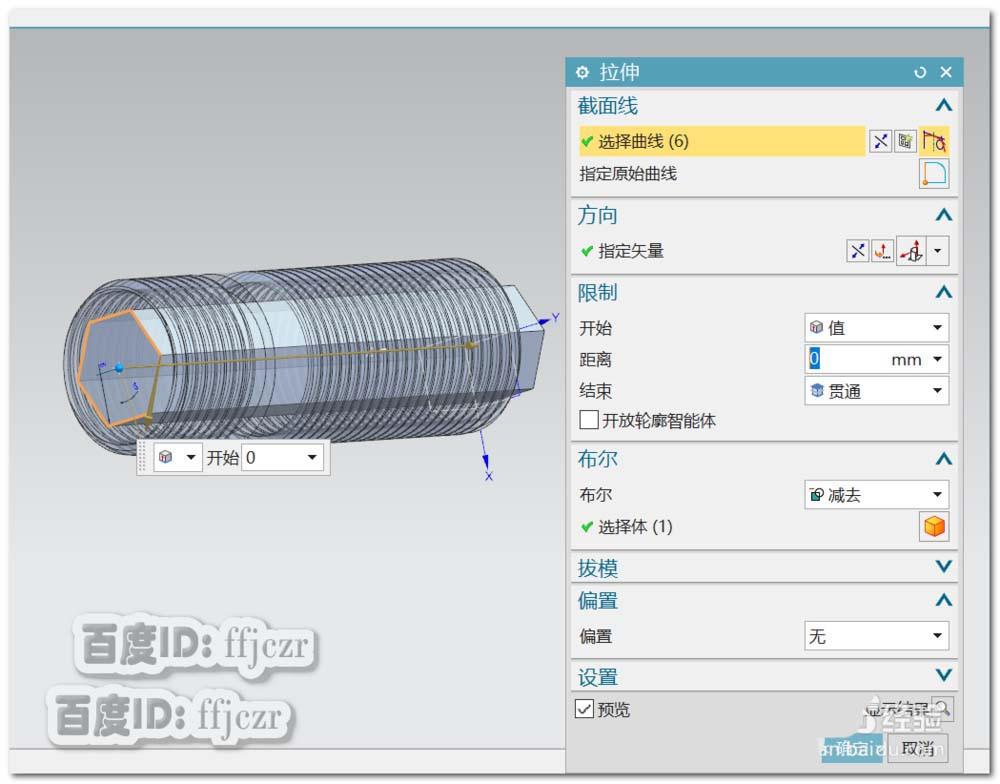
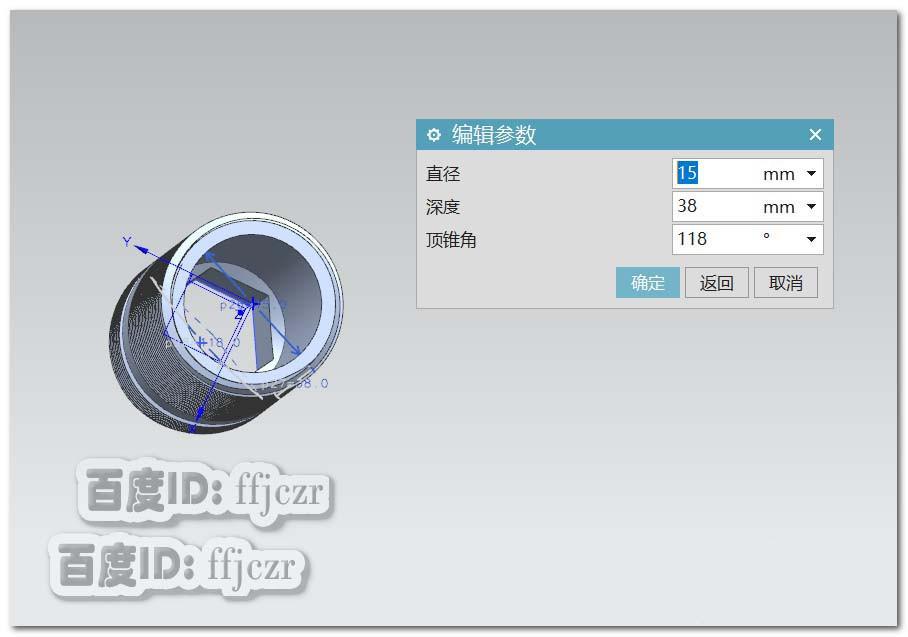
9、选用开孔命令,在长螺纹的一端,以圆心为定点,开孔直径为15,深度为38。模型创建完成。
以上就是正反螺纹的铜螺栓模型的制作方法,希望大家喜欢,请继续关注我们。


