
有的小伙伴在使用苹果手机时,想要将闹钟功能添加到副屏,但是却不知道该如何将进行操作,那么小编就来为大家介绍一下吧。
具体如下:
-
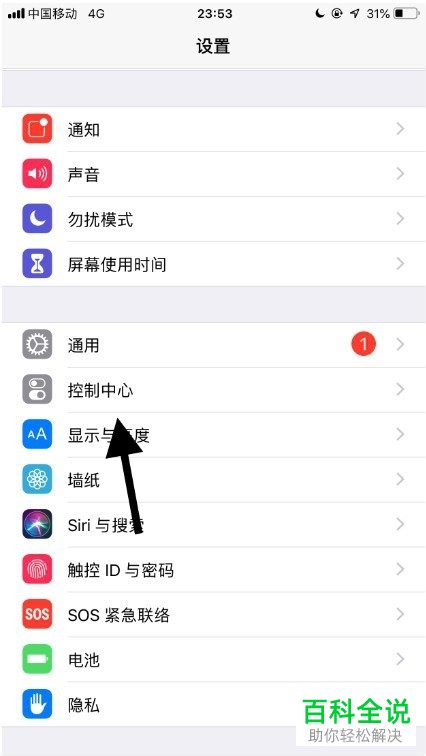
1. 第一步,点击并打开设置选项。

-
2. 第二步,来到设置页面后,点击下图箭头所指的控制中心选项。
-
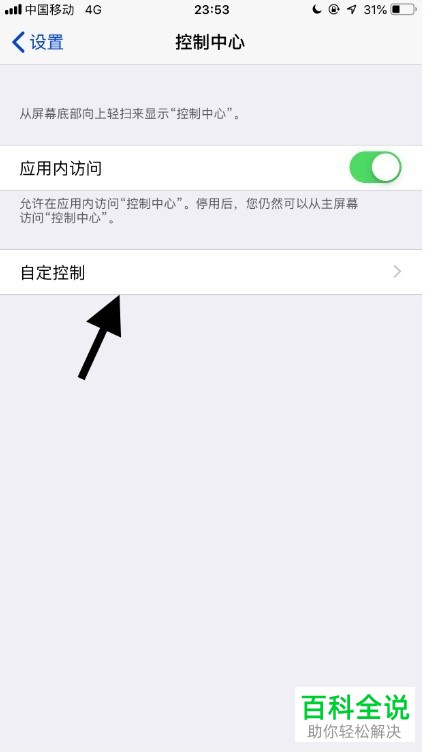
3. 第三步,我们可以看到如下图所示的控制中心页面,点击自定控制右边的箭头。
-
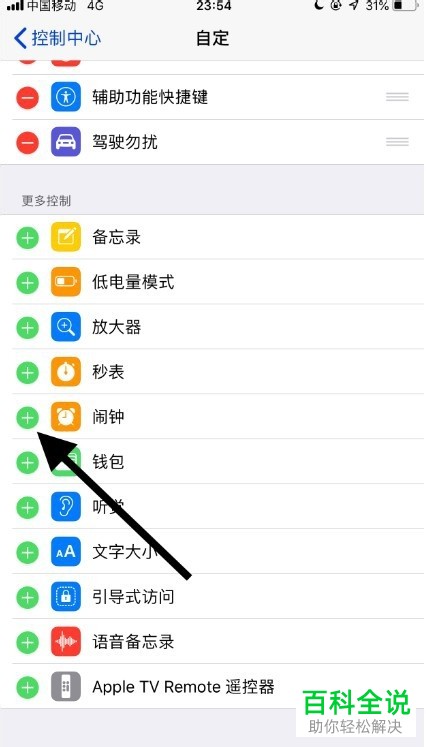
4. 第四步,在自定页面中,点击闹钟选项左侧的绿色的“+”号选项。
-
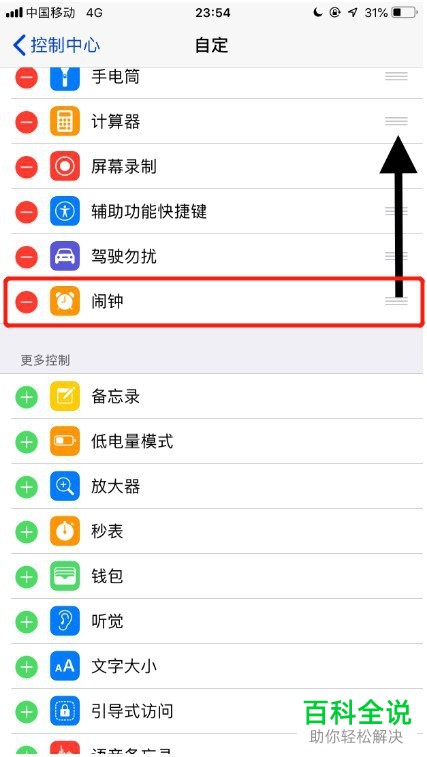
5. 添加了闹钟后,可以根据自身需要,调整闹钟的位置。
-
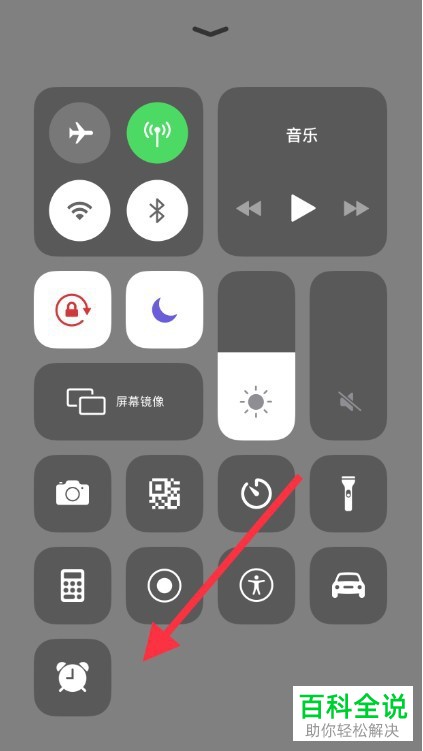
6. 第六步,添加闹钟后,我们打开副屏,就可以看到刚刚添加的闹钟了。
-
以上就是iPhone苹果手机中把闹钟功能添加到副屏怎么操作的方法。



