
谷歌浏览器是我们常用的一款浏览器,十分实用高效,给我们的生活带来了不少便利,有的朋友想知道怎么设置和修改socks5代理,小编为大家介绍方法。
具体如下:
-
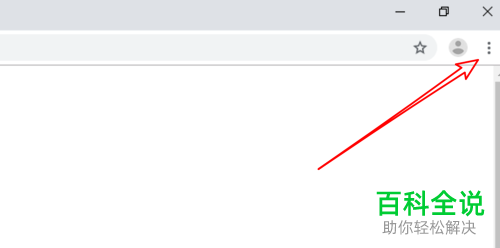
1. 首先,请大家在自己的电脑中找到【Chrome谷歌浏览器】图标,点击进入主界面,然后选择屏幕右上方的三点图标按钮。
-
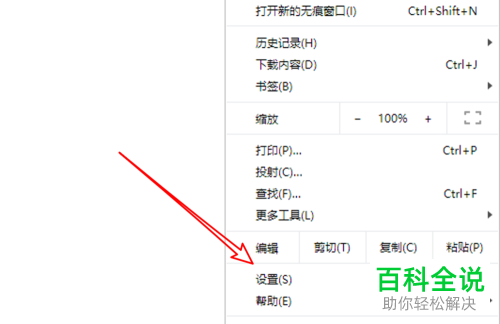
2. 第二步,接下来,请大家选择箭头所指的【设置】这一项。
-
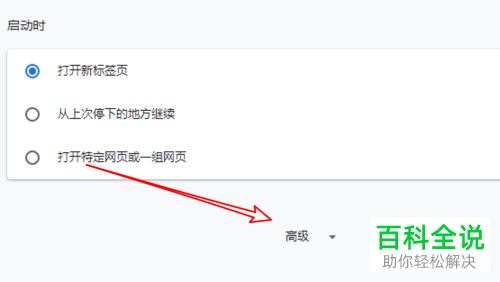
3. 第三步,如图所示,请选择【高级】选项。
-
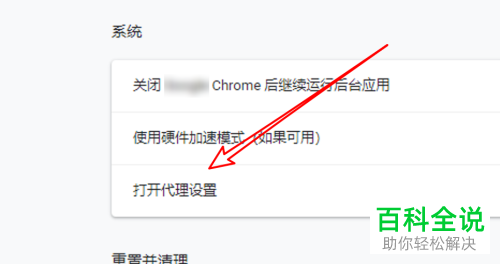
4. 第四步,此时,我们需要选择【打开代理设置】选项。
-
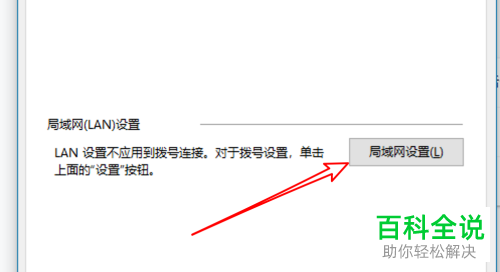
5. 第五步,请大家选择箭头所指的【局域网设置】即可。
-
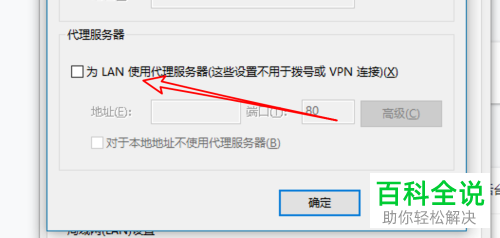
6. 第六步,我们需要将【为LAN使用代理服务器】勾选出来。
-
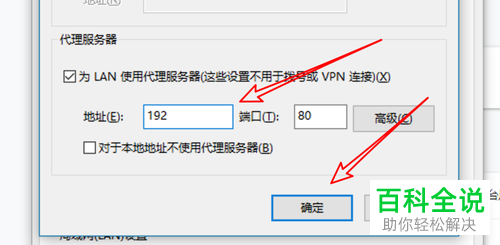
7. 最后,完成上述步骤后,请大家在方框中输入具体的代理服务器ip地址即可,操作完成。
以上就是Chrome谷歌浏览器中设置和修改socks5代理的方法。



