> 文章列表 > 如何在电脑中下载并安装HP LaserJet M1005 MFP驱动程序

如何在电脑中下载并安装HP LaserJet M1005 MFP驱动程序

如何在电脑中下载并安装HP LaserJet M1005 MFP驱动程序

惠普是现在十分常用的打印机品牌之一,有些用户想知道如何在电脑中下载并安装HP LaserJet M1005 MFP驱动程序,接下来小编就给大家介绍一下具体的操作步骤。

具体如下:

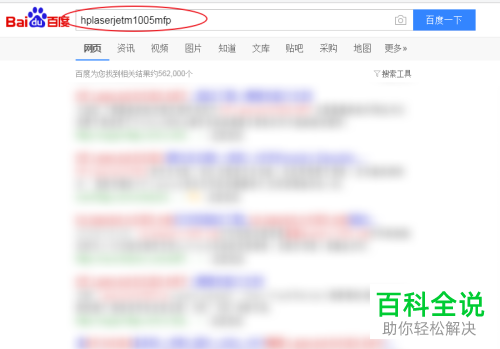
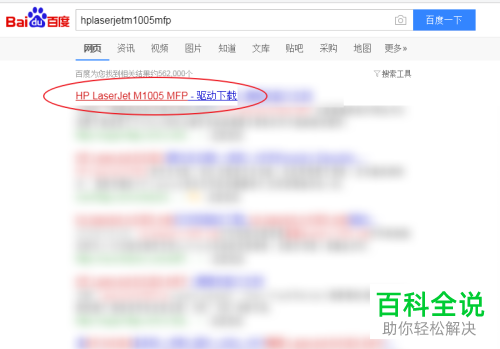
  1. 1. 首先第一步先打开电脑浏览器,接着在搜索框中输入【hplaserjetm1005mfp】,然后根据下图所示,点击【驱动下载】链接。

    如何在电脑中下载并安装HP LaserJet M1005 MFP驱动程序

    如何在电脑中下载并安装HP LaserJet M1005 MFP驱动程序

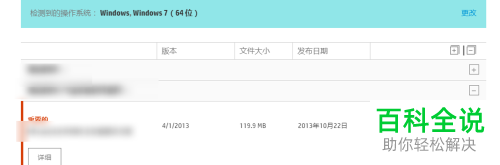
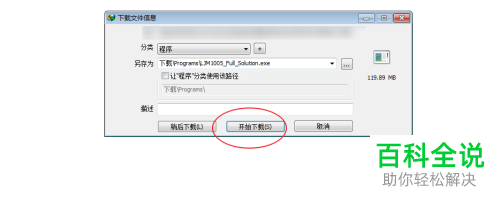
  2. 2. 第二步在跳转的页面中,先点击【下载】选项,接着根据下图所示,点击【开始下载】。

    如何在电脑中下载并安装HP LaserJet M1005 MFP驱动程序

    如何在电脑中下载并安装HP LaserJet M1005 MFP驱动程序

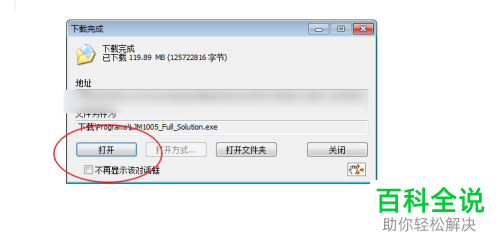
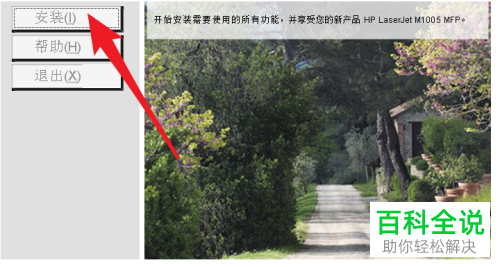
  3. 3. 第三步下载完成后,先点击【打开】选项,接着在弹出的窗口中根据下图箭头所指,点击【安装】。

    如何在电脑中下载并安装HP LaserJet M1005 MFP驱动程序

    如何在电脑中下载并安装HP LaserJet M1005 MFP驱动程序

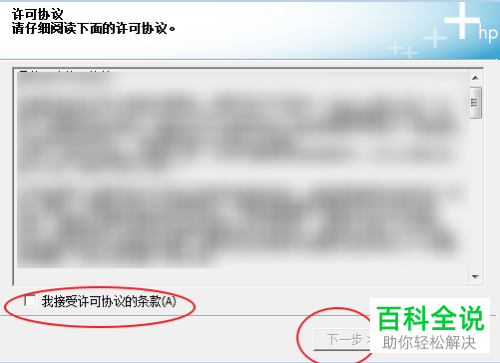
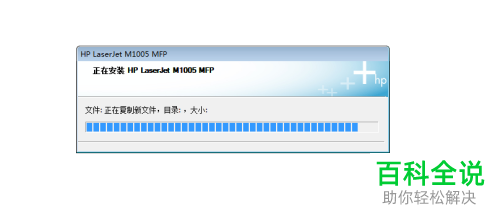
  4. 4. 第四步根据下图所示,先勾选【我接受许可协议的条款】,接着点击【下一步】选项,然后等待驱动程序安装完成。

    如何在电脑中下载并安装HP LaserJet M1005 MFP驱动程序

    如何在电脑中下载并安装HP LaserJet M1005 MFP驱动程序

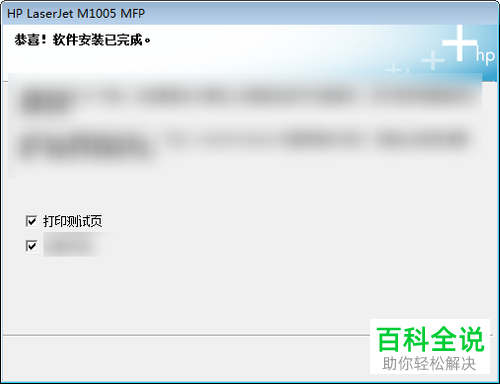
  5. 5. 最后根据下图所示,成功安装打印机驱动程序。

    如何在电脑中下载并安装HP LaserJet M1005 MFP驱动程序

  6. 以上就是如何在电脑中下载并安装HP LaserJet M1005 MFP驱动程序的方法。

EPS装饰线条