
SolidWorks怎么将两个模型进行智能配合?

SolidWorks中想要进行智能配合,该怎么实现呢?下面我们就来看看详细的教程。。
一、创建基体零件
1、打开SolidWorks,新建一个零件模型。在前视基准面上绘制草图,创建拉伸特征。
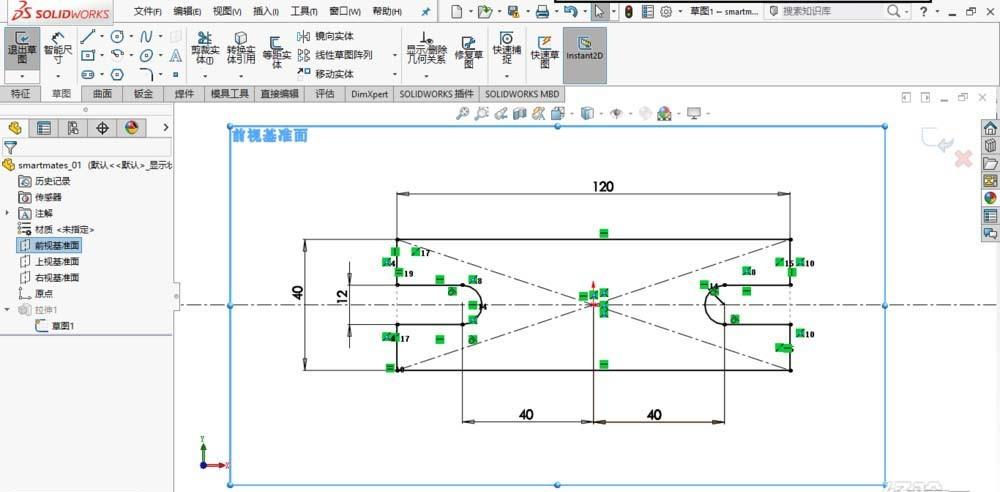
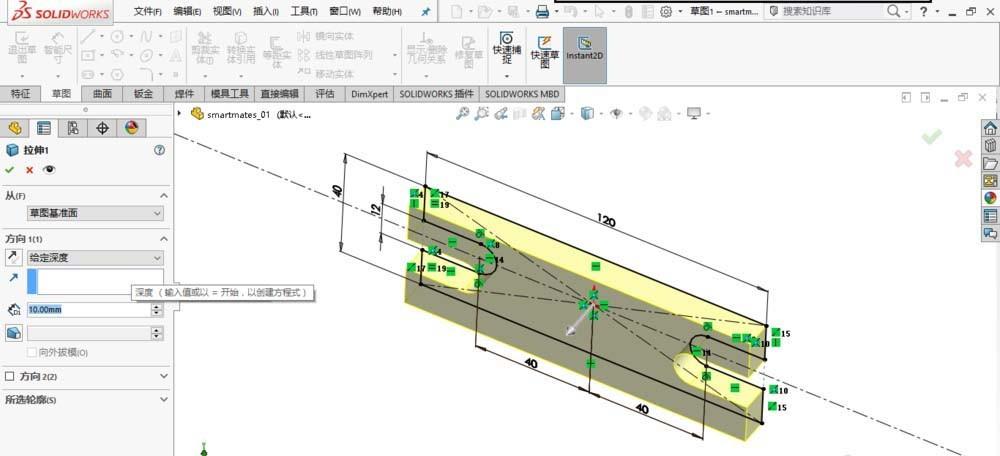
2、保存零件模型。

二、创建螺钉
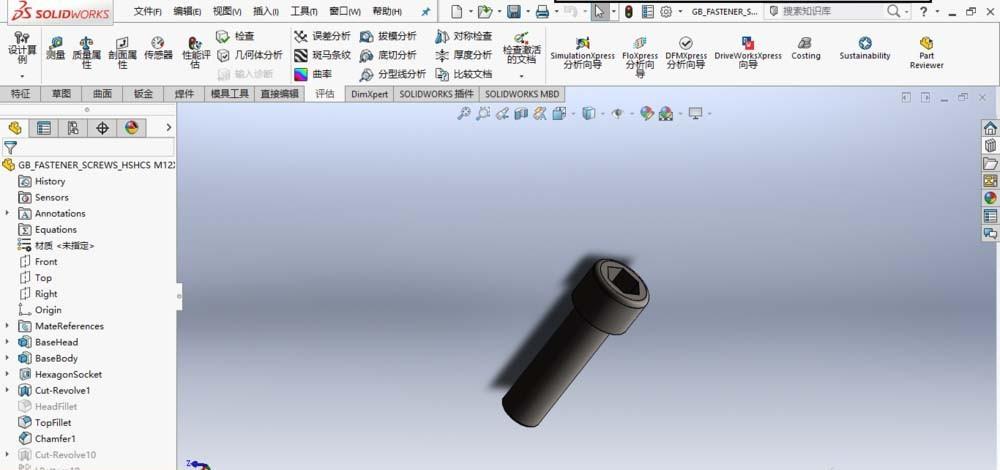
1、新建一个零件模型。展开设计库,依次展开“Toolbox-GB-screws-凹头螺钉”,选择内六角圆柱头螺钉。

2、右击,点击生成零件。

3、配置零部件,如图所示。

4、单击确定,生成零件,保存模型。
三、装配模型
接下来通过智能配合,装配模型。
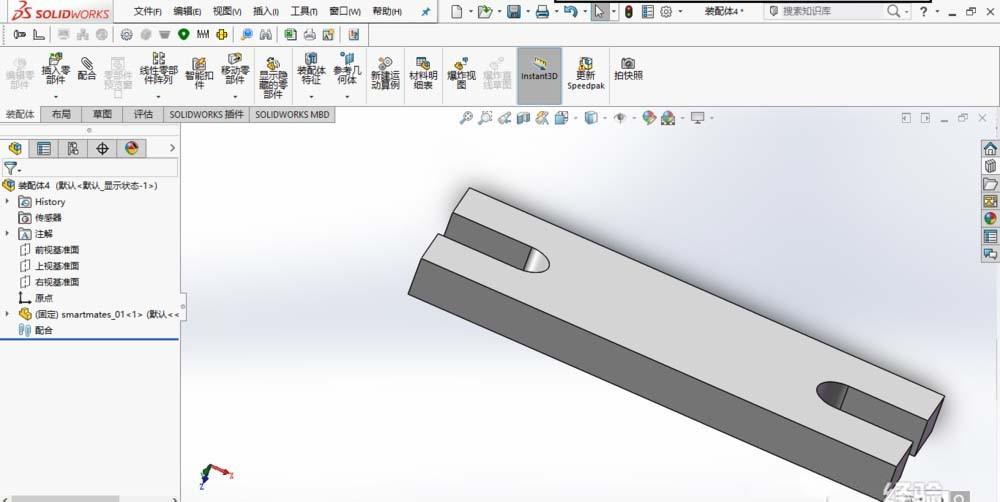
1、新建一个装配体模型,插入基体零件。
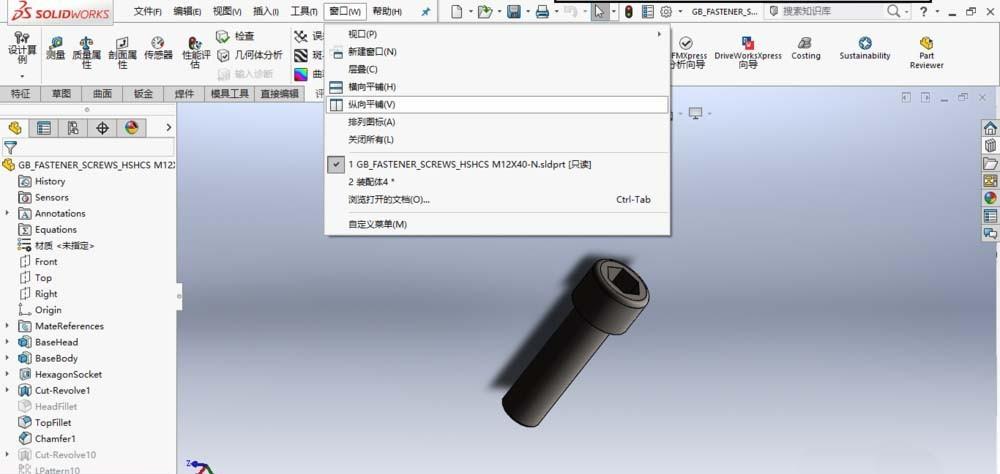
2、打开螺钉零件模型,单击“窗口—纵向平铺”命令。
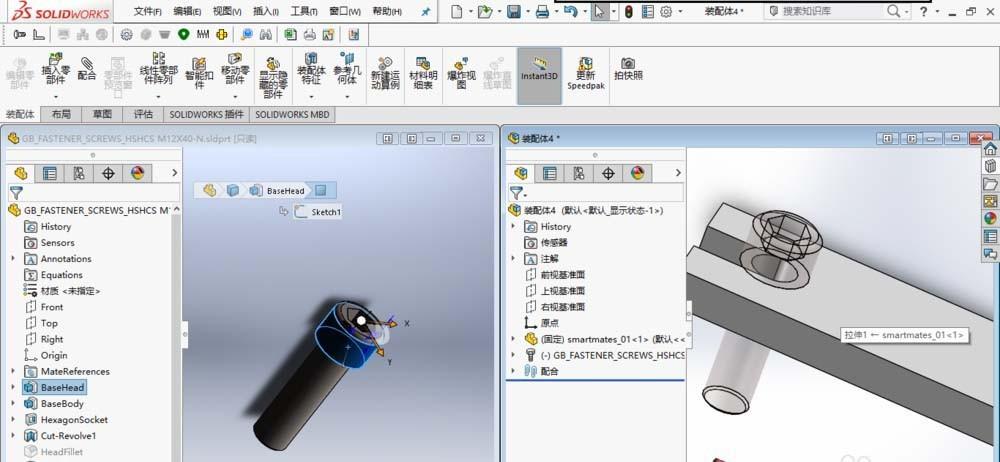
3、将螺钉零件拖动到装配体适当的位置,如图所示。
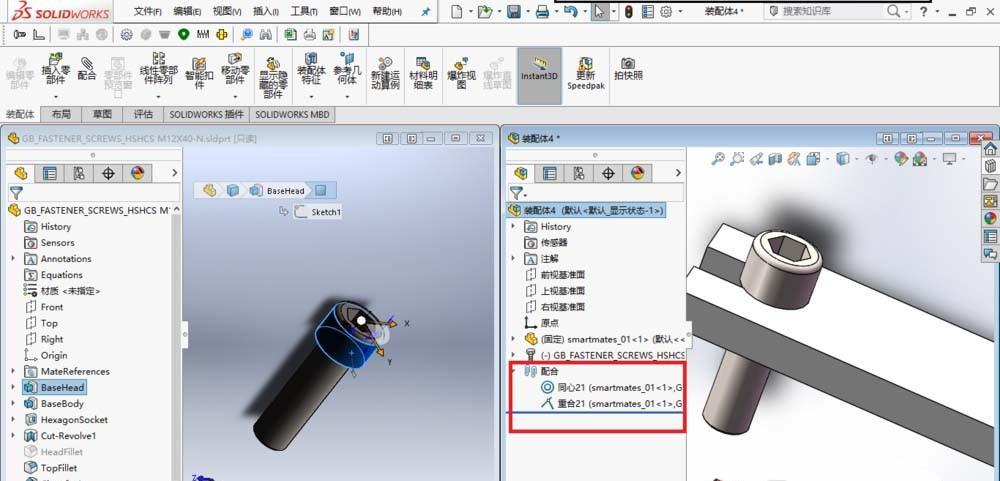
4、系统自动添加了智能配合,包括同心和重合,如图所示。
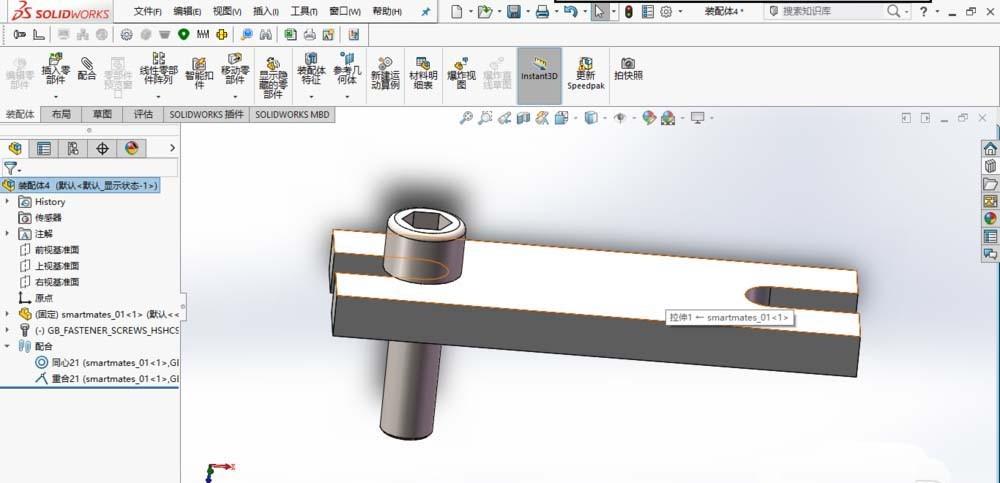
5、保存装配体模型。
以上就是SolidWorks中智能配合的教程,希望大家喜欢,请继续关注我们。


