
word2016中想要画一个垂直90直角线或直角箭头,该怎么画呢?我们需要使用肘形箭头连接符来完成,下面我们就来看看详细的教程。
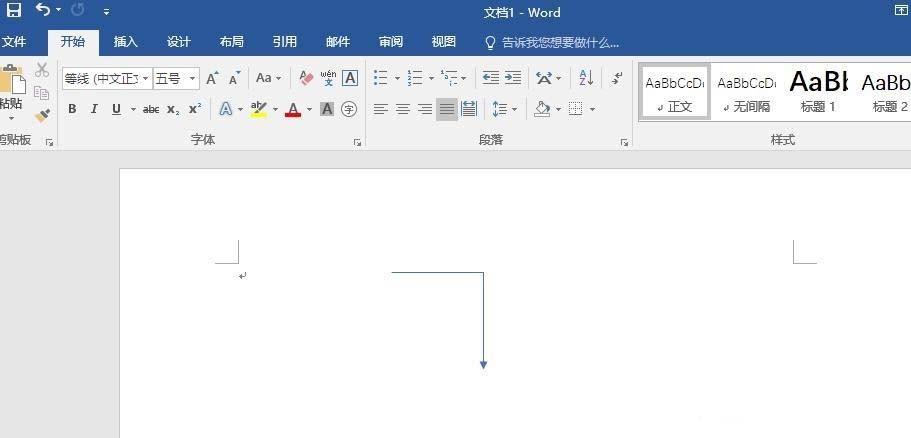
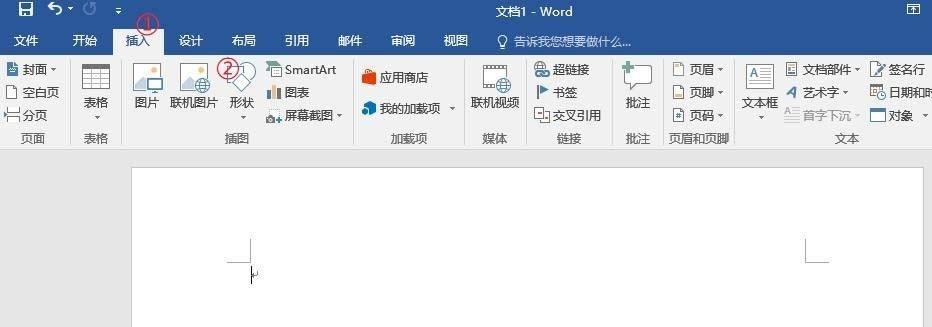
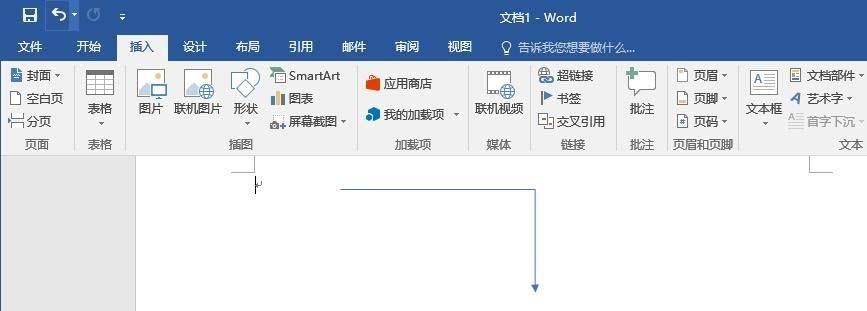
1、点击“插入”选项卡后再点“形状”
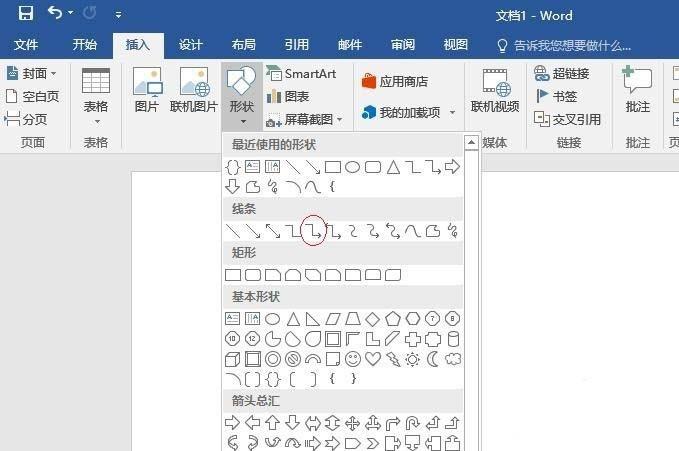
2、再选\"肘形箭头连接符”
3、然后光标就变成“十”字形状,按住鼠标左键拖动鼠标,画个大小合适的箭头
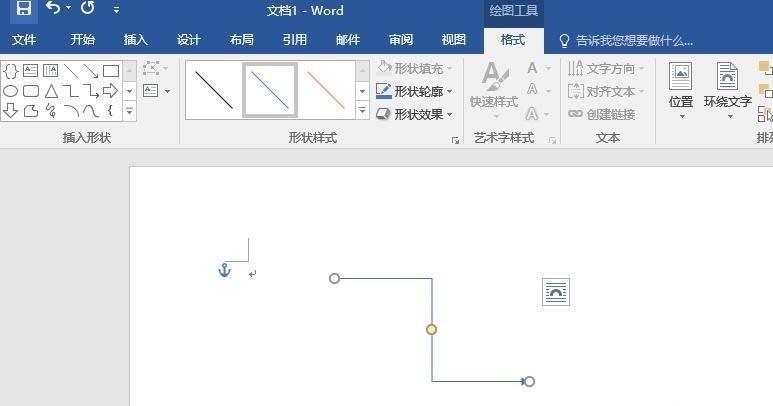
4、鼠标左键按住中间那个浅黄色圆圈
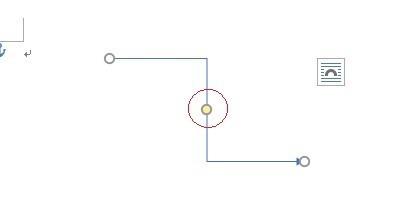
5、拖动左右移动,直到箭头“扭”正。这有些考验你的眼力啦,因为是“速画”并且步骤少,如果有点偏也别纠结啦
6、鼠标左键按住箭头的白圆圈
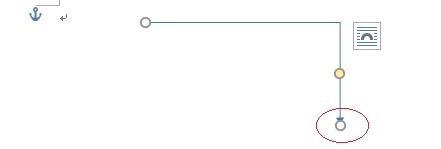
7、上下左右拖动可改变箭头两个臂的长度和箭头方向
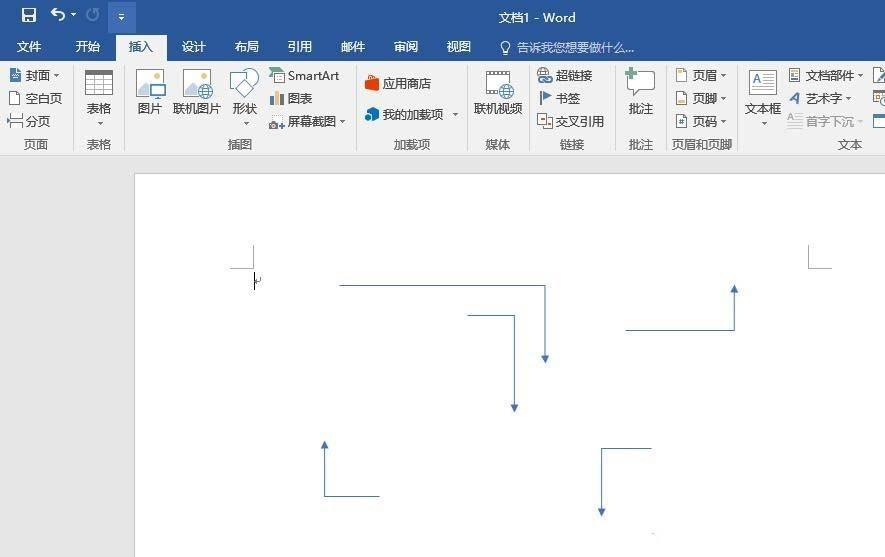
以上就是word绘制直角箭头的教程,很简单,请继续关注我们。



