> 文章列表 > 如何在PPT软件上创建表格?

如何在PPT软件上创建表格?

如何在PPT软件上创建表格?

下面介绍在PPT上创建表格的方法:

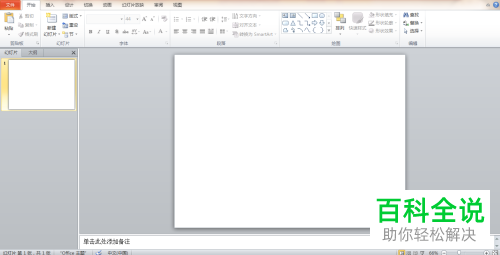
1. 首先打开PPT软件,弹出或新建以下空白文件。

  1. 如何在PPT软件上创建表格?

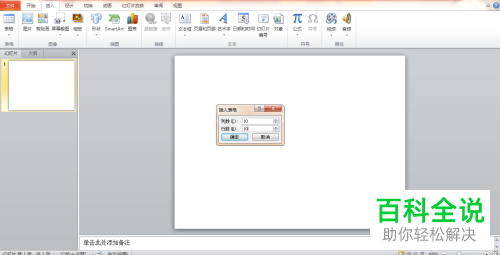
  2. 2. 点击工具栏上方的【插入】、【表格】,在弹出的对话框中设置表格的行列数量。如:列数为10列,行数为10行,设置结束后,点击【确定】

    如何在PPT软件上创建表格?

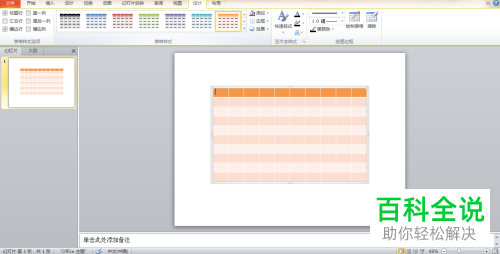
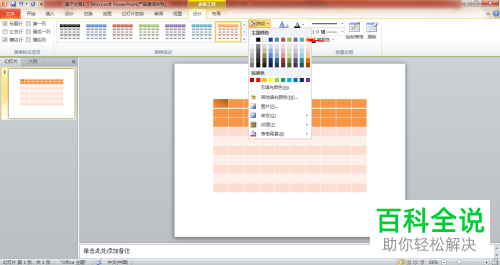
  3. 3. 选中表格,可以设置表格的填充底纹与颜色。

    如何在PPT软件上创建表格?

  4. 4. 如图所示,根据自己的需要进行设置

    如何在PPT软件上创建表格?

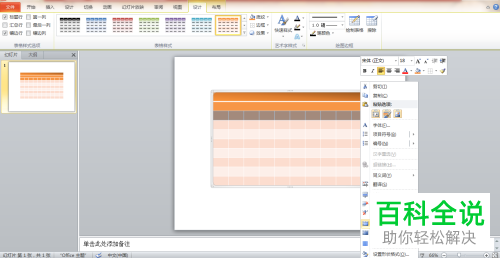
  5. 5. 选中单元格,右击,可以在弹出的选项中设置单元格的其他属性(合并单元格,行高等)

    如何在PPT软件上创建表格?

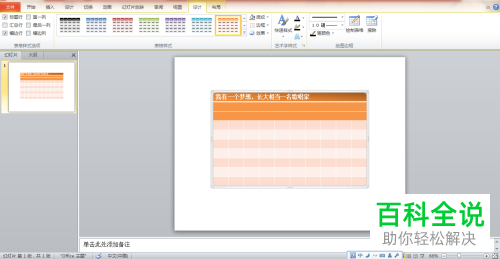
  6. 6. 根据需要输入文字,设置文字的大小

    如何在PPT软件上创建表格?

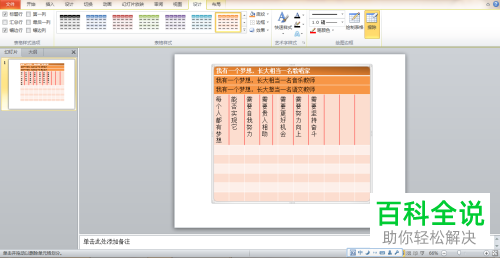
  7. 7. 点击工具栏的笔及颜色,可以给表格涂上颜色

  8. 如何在PPT软件上创建表格?

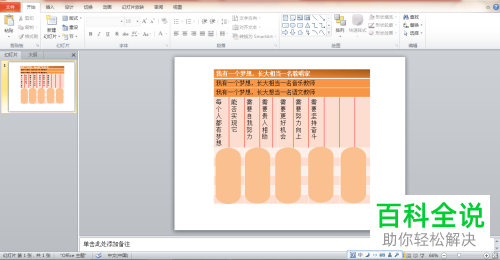
  9. 8. 还可以添加如图所示的形状图,根据自己的需求设计表格。

    如何在PPT软件上创建表格?

  10. 以上就是在PPT里添加表格的方法