很多人在长时间使用电脑后,常常会遇到电脑开关机速度慢问题,不知道如何解决,接下来小编就给大家介绍一下具体的操作步骤。
方法1
-
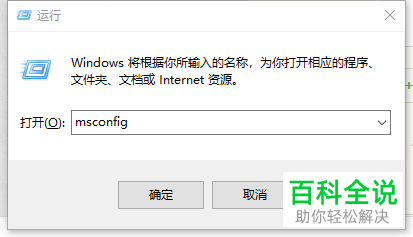
1. 首先第一步按下【win+r】快捷键打开【运行】窗口,根据下图所示,在方框中输入【msconfig】并点击【确定】选项。
-
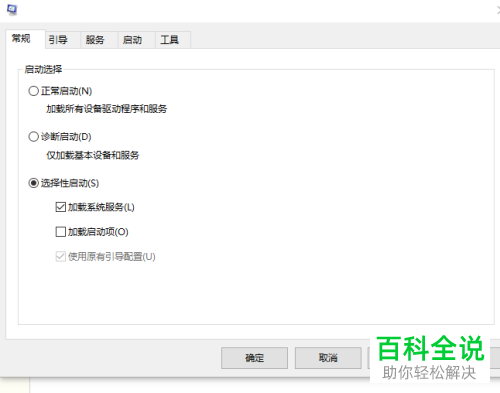
2. 第二步在弹出的窗口中,根据下图所示,取消勾选【加载启动项】。
-
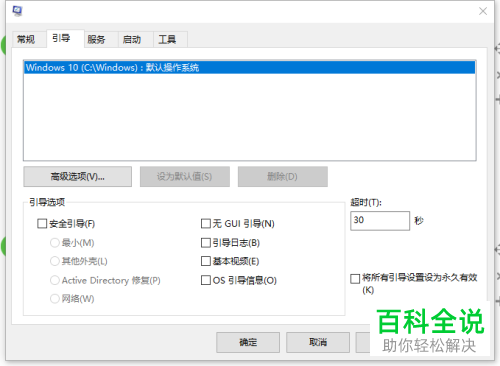
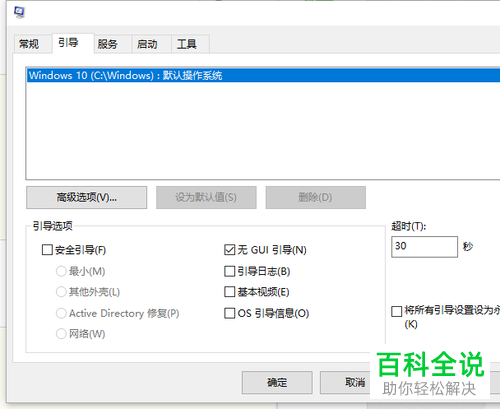
3. 第三步根据下图所示,点击上方【引导】选项。
-
4. 第四步根据下图所示,勾选【无GUI引导】并点击【确定】选项。
-
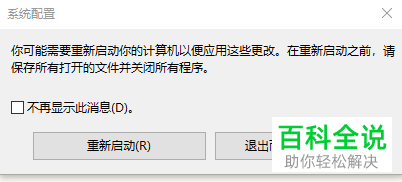
5. 最后在弹出的【系统配置】窗口中,根据下图所示,按照需求点击【重新启动或退出而不重启】选项,重启后可以明显发现开关机速度变快。