> 文章列表 > 手机QQ邮箱中的中转站文件怎么下载

手机QQ邮箱中的中转站文件怎么下载

手机QQ邮箱中的中转站文件怎么下载

今天给大家介绍一下手机QQ邮箱中的中转站文件怎么下载的具体操作步骤

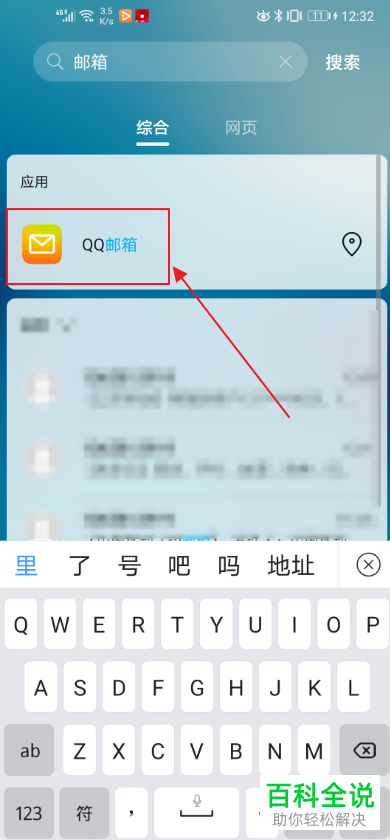
  1. 1. 首先解锁手机,然后找到QQ邮箱APP,打开进入

    手机QQ邮箱中的中转站文件怎么下载

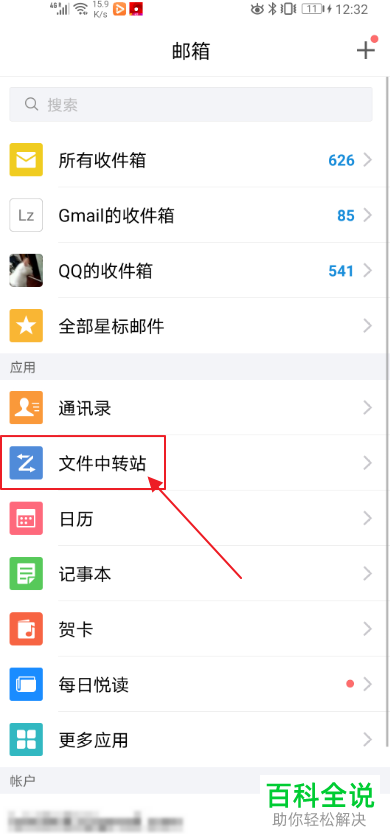
  2. 2. 进入页面之后,在应用下,找到文件中转站选项,打开。

    手机QQ邮箱中的中转站文件怎么下载

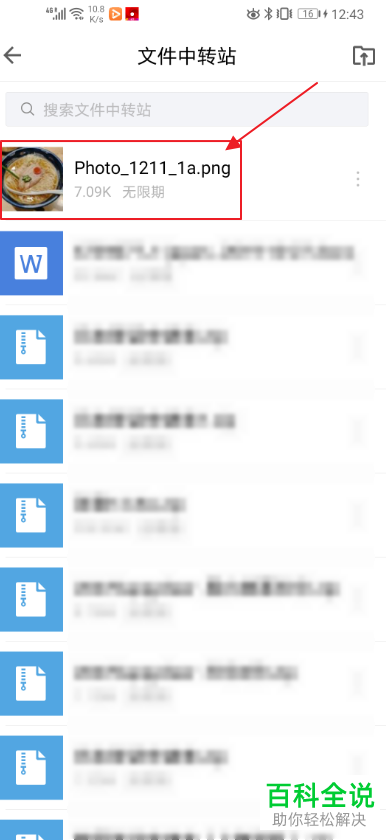
  3. 3. 如图,显示文件列表,选择想要下载的一个文件,打开。

    手机QQ邮箱中的中转站文件怎么下载

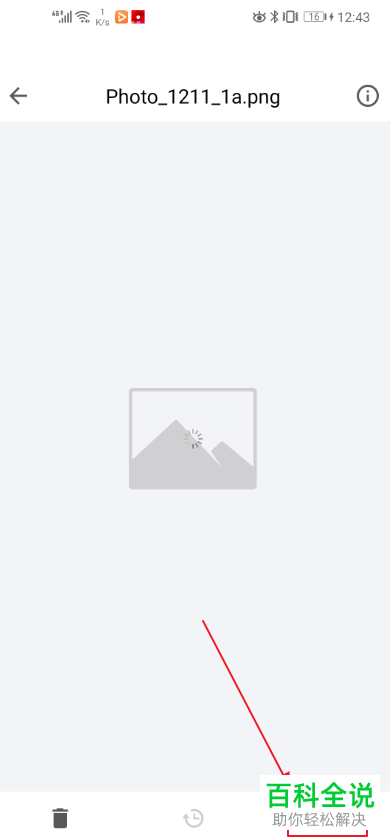
  4. 4. 打开文件后,在页面右下角点击三点图标。

    手机QQ邮箱中的中转站文件怎么下载

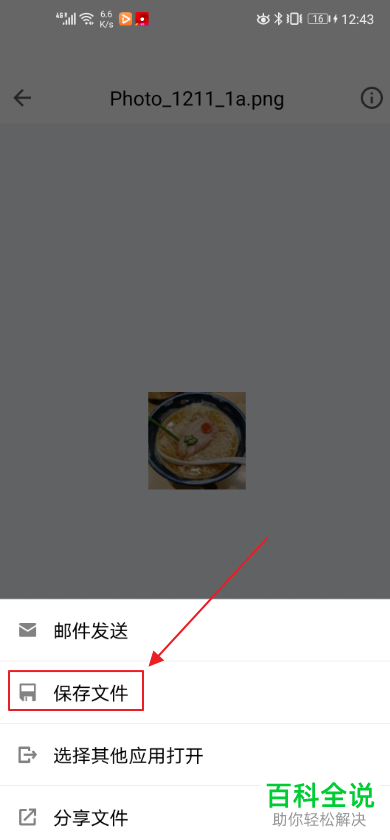
  5. 5. 在弹出的菜单中,选择保存文件选项。

    手机QQ邮箱中的中转站文件怎么下载

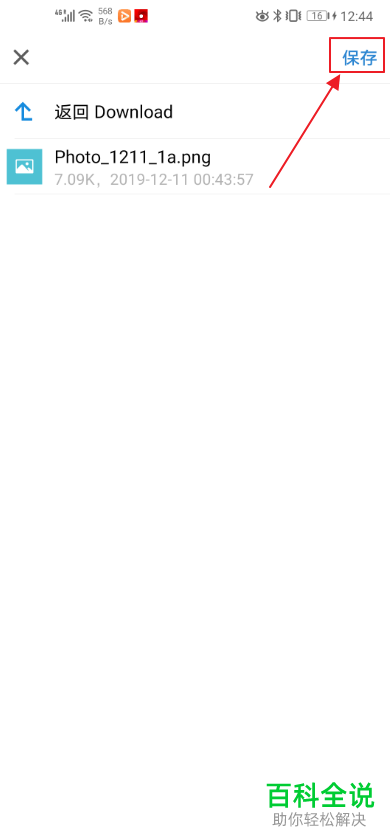
  6. 6. 接着在跳出的页面右上角点击保存。

    手机QQ邮箱中的中转站文件怎么下载

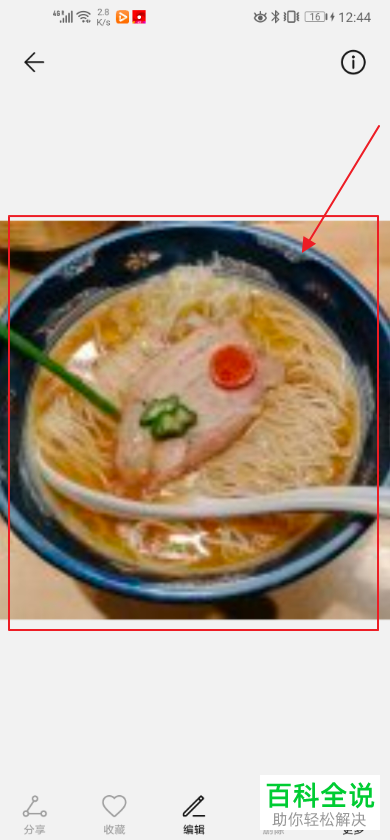
  7. 7. 这样文件就保存成功了,打开就可以查看了。

    手机QQ邮箱中的中转站文件怎么下载

  8. 以上就是手机QQ邮箱中的中转站文件怎么下载的具体操作步骤