
今天给大家介绍的是QQ的腾讯在线文档如何导出并下载到电脑本地的操作步骤。
-
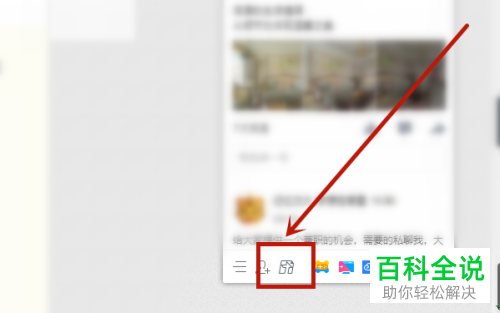
1. 首先进入电脑QQ主页面,然后在主页底端选择腾讯文档图标,也可以直接进入腾讯文档。
-
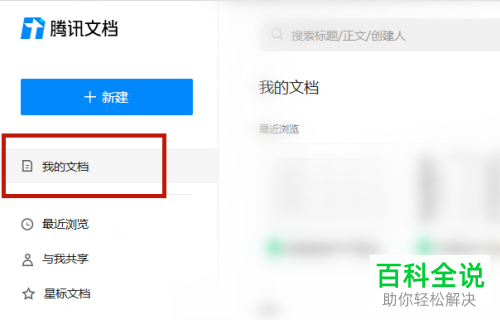
2. 进入腾讯文档后,选择左侧的我的文档
-
3. 然后在文档列表中打开在线文档

-
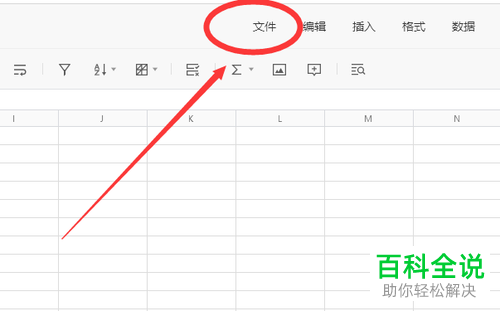
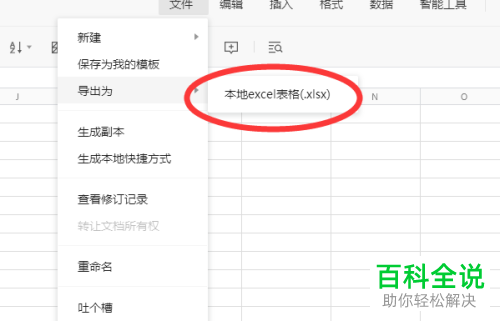
4. 接着在表格的工具栏上方选择文件选项
-
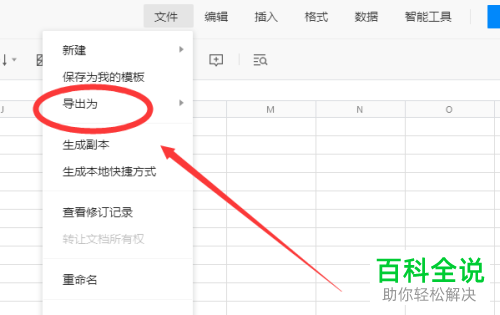
5. 在弹出的下拉菜单中选择导出为
-
6. 接着选择本地excel表格
-
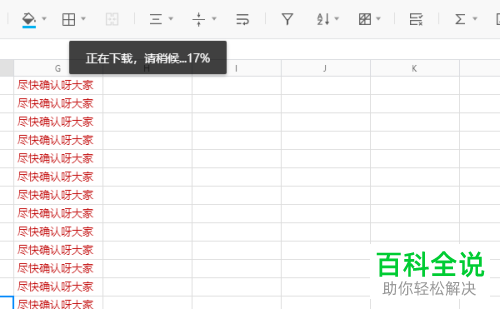
7. 如图提示提示正在下载并显示下载进度
-
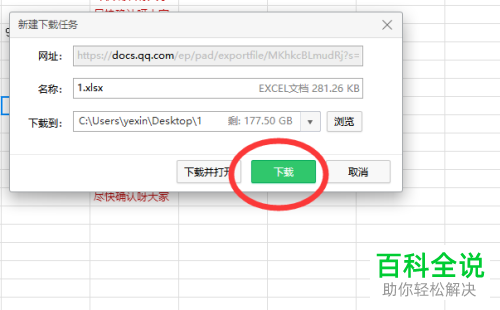
8. 最后在弹出的对话框选择下载或者下载并打开都可以。就将腾讯在线文档下载到电脑本地了。
 以上就是QQ的腾讯在线文档如何导出并下载到电脑本地的操作步骤。



