
如何在Excel表格中通过填充的颜色显示数据的大小趋势

我们在使用Excel表格编辑数据的时候,想要直观的显示数据的大小趋势可以通过使用其中的色阶工具来实现,今天就跟大家介绍一下如何在Excel表格中通过填充的颜色显示数据的大小趋势的具体操作步骤。
-
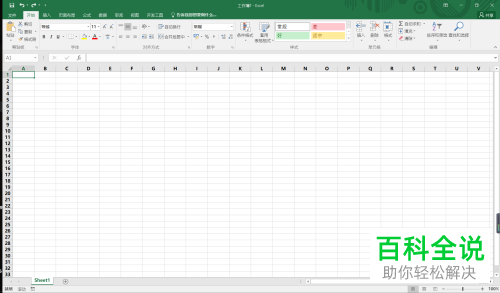
1. 首先打开电脑,找到桌面上的Excel软件,双击打开一个空白表格。
-
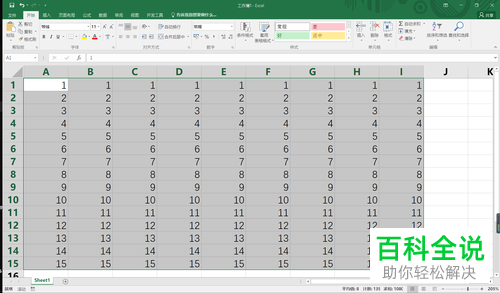
2. 如图,在空白表格中,录入相关数据。
-
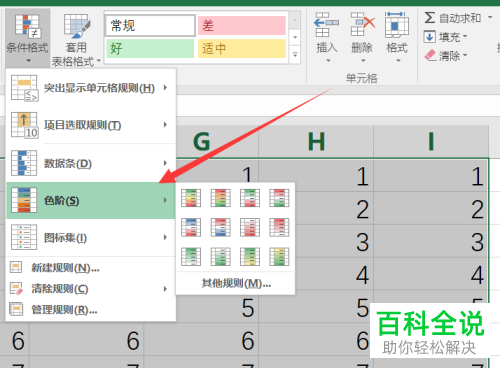
3. 然后将录入的数据全部选中,点击上方的“条件格式”选项,在打开的菜单中,选择“色阶”选项
-
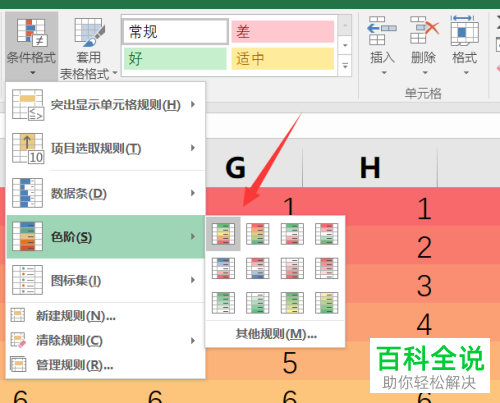
4. 然后在打开的色阶子菜单中,选择想要的颜色类型,设置颜色变化趋势。
-
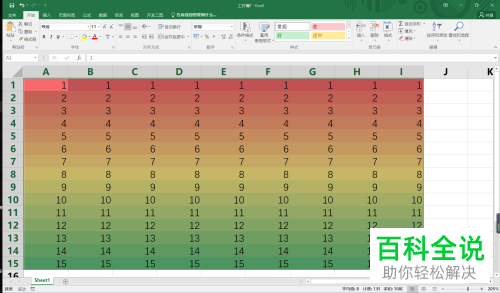
5.如图,就是最后的效果了,数据越大颜色则越深。
-
以上就是如何在Excel表格中通过填充的颜色显示数据的大小趋势的具体操作步骤。


