有的小伙伴在使用Windows10系统玩游戏时,发现电脑越来越卡了,因此想要升级显卡驱动,但是却不知道如何升级,那么小编就来为大家介绍一下吧。
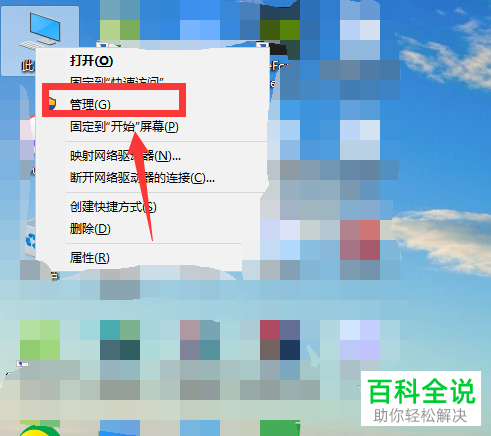
1. 第一步,右击我的电脑图标,接着点击弹出窗口中的管理选项。
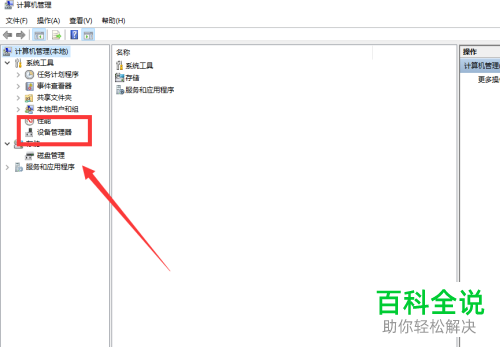
2. 第二步,来到下图所示的计算机管理界面后,点击页面左侧的设备管理选项。
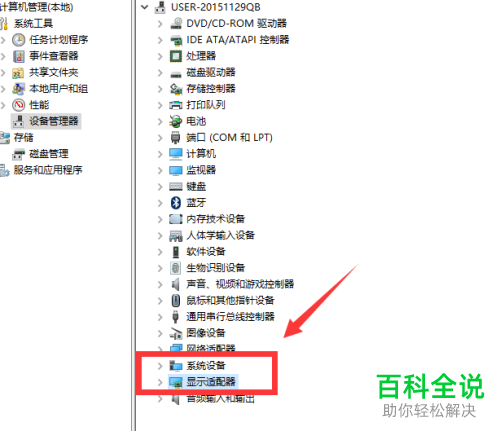
3. 第三步,在下图所示的设备管理页面中,点击箭头所指的显示适配器选项。
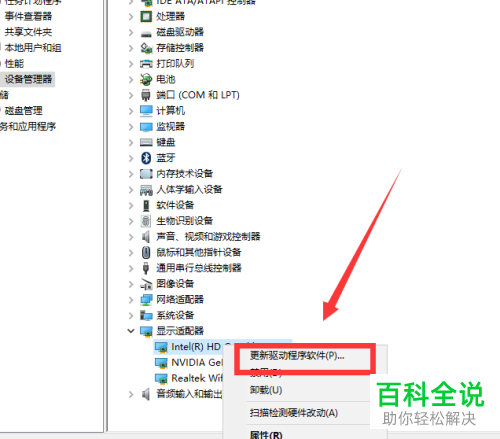
4.第四步,我们可以看到如下图所示的弹出菜单,右击显卡驱动,接着点击弹出窗口中的更新驱动软件程序选项。
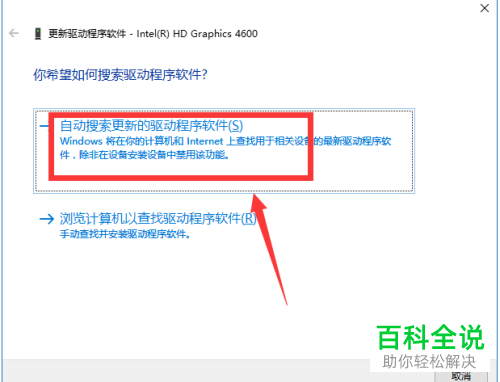
5. 第五步,来到下图所示的更新页面后,点击箭头所指的自动搜索更新的驱动软件程序选项。
以上就是如何升级Win 10系统中的显卡驱动的方法。