> 文章列表 > 怎么用PS的时间轴制作进度条?

怎么用PS的时间轴制作进度条?

怎么用PS的时间轴制作进度条?

怎么用PS的时间轴制作进度条?下, 小编告诉大家。

具体如下:

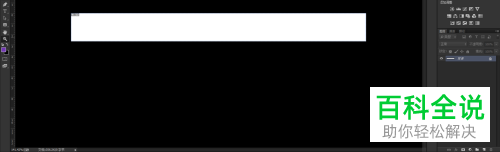
  1. 1.我们首先打开电脑中的PS ,新建。

    怎么用PS的时间轴制作进度条?

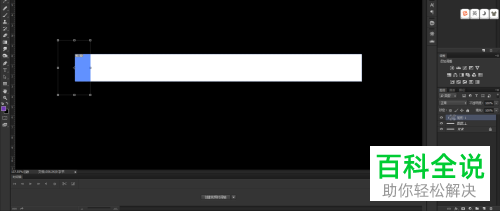
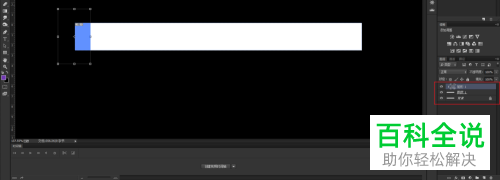
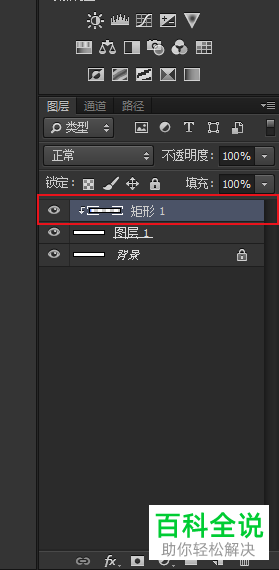
  2. 2.我们复制背景图层。注意,当我们创建剪贴版后一定要打开时间轴的窗口。

    怎么用PS的时间轴制作进度条?

    怎么用PS的时间轴制作进度条?

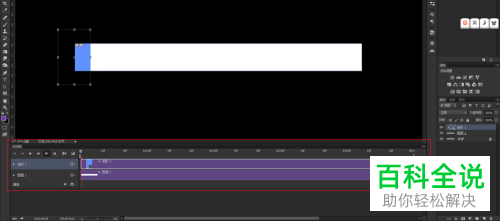
  3. 3. 当我们创建视频的时候时间轴会出现。

    怎么用PS的时间轴制作进度条?

    怎么用PS的时间轴制作进度条?

  4. 4. 需要注意到是我们需要设置其形状。

    怎么用PS的时间轴制作进度条?

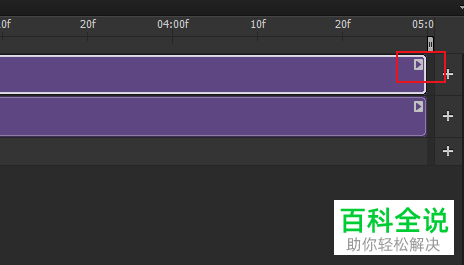
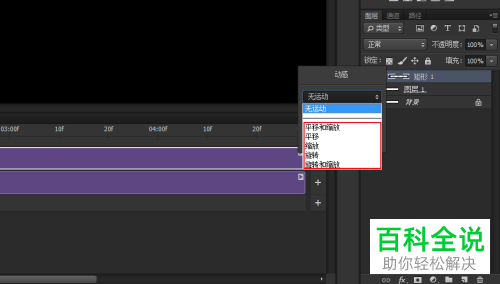
  5. 5. 在时间轴中我们需要添加动感。点击最右边的竖三角形形状的图标。在动感里是有默认的动作的 。
    怎么用PS的时间轴制作进度条?

  6. 怎么用PS的时间轴制作进度条?

  7. 6.当出现运动点的时候,说明我们已经创建好时间轴了。

    怎么用PS的时间轴制作进度条?

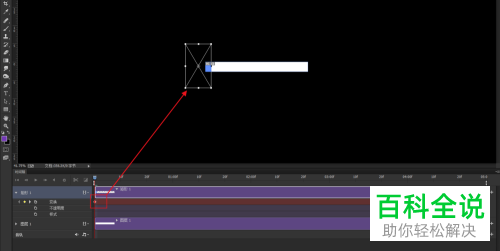
  8. 7. 如果我们创建之后不能播放的话可能是因为起始点图像太大了,需要我们调小。
    怎么用PS的时间轴制作进度条?

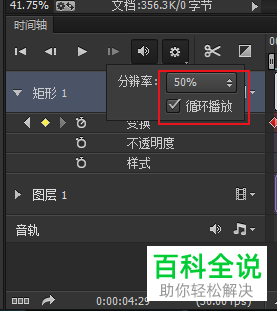
  9. 8. 我们完成之后点击进度条进行播放。如果我们没有设置循环播放的话,就只可以播放一次。

    怎么用PS的时间轴制作进度条?

    怎么用PS的时间轴制作进度条?

    怎么用PS的时间轴制作进度条?

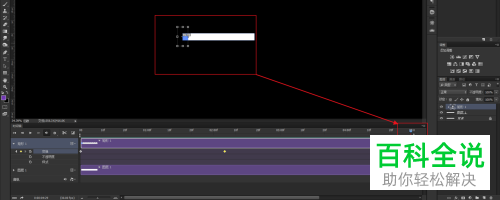
  10. 9. 如果我们想将图案放大或者缩小到话,我们将结束点调至中间,然后在时间轴的结尾拉动图案放大或者缩小就可以了。

    怎么用PS的时间轴制作进度条?

    怎么用PS的时间轴制作进度条?

    怎么用PS的时间轴制作进度条?

  11. 以上就是用PS的时间轴制作进度条的方法。