
WPS是我们现在比较常用的办公软件,我们如何在幻灯片中调整文字间距大小呢?来一起去看看吧!
具体如下:
-
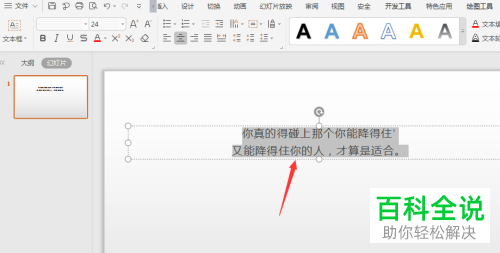
1. 第一步 我们需要将文字进行选中,
-
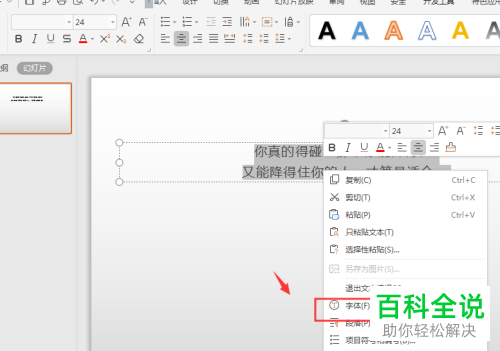
2. 第二步,我们右击鼠标,在弹出的菜单选项中选择“字体”一栏,
-
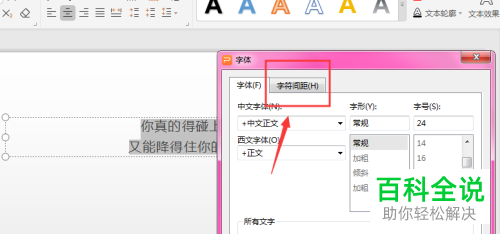
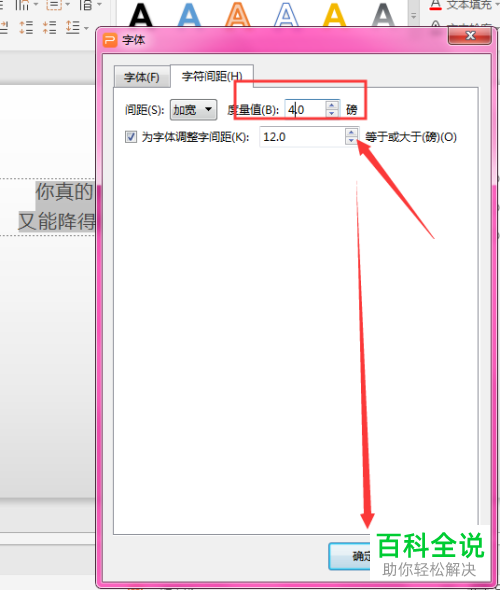
3. 第三步,打开字体界面后,我们需要继续点击“字符间距”一栏,
-
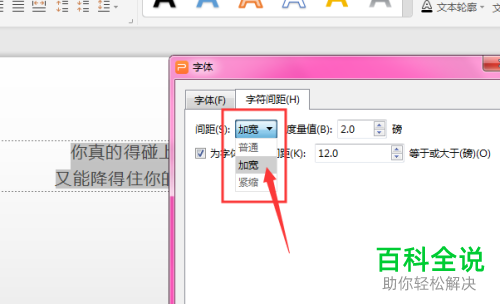
4. 如图所示,我们可以点击“间距”后面的展开选项进行需要选择“加宽或者紧缩”,
-
5. 最后,我们选择需要的度量值,并点击底部栏的“确定”即可。
-
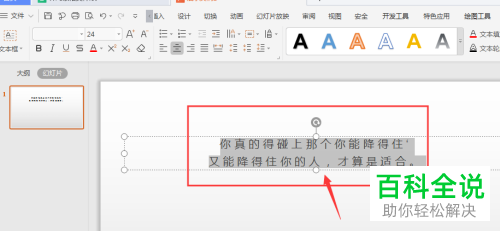
6. 如图所示,我们即可调节完成字符之间的距离了。
-
以上便是小编给你们带来的如何在WPS中调整字符间距的方法介绍,希望可以帮助到你们。



