
今天给大家介绍一下怎么在电脑中彻底卸载软件并净化应用的具体操作步骤。
-
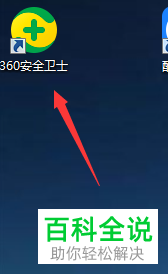
1. 我们这里需要借助360安全卫士软件来实现操作。打开我们的360安全卫士。
-
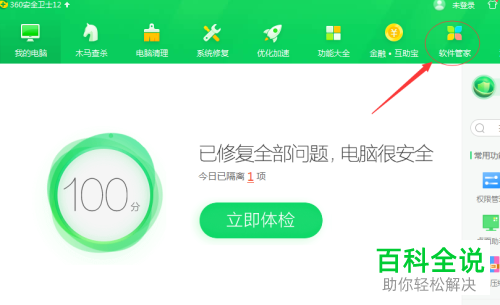
2. 进入主页面后,点击右上角的软件管家选项。
-
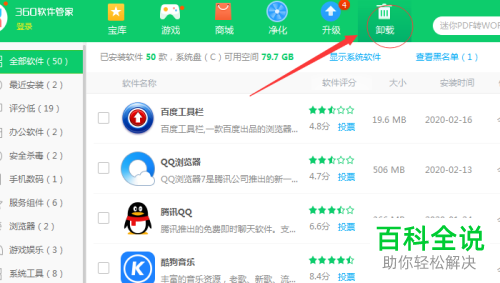
3. 然后在打开的管家页面,差不多同样位置,右上角点击卸载选项
-
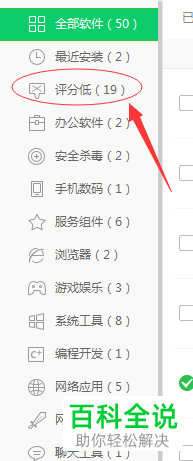
4. 如图,找到我们想要删除的哪类软件,以评分低为例
-
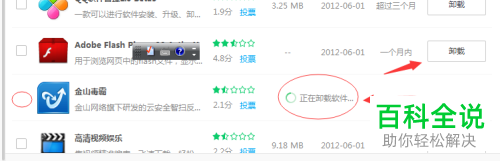
5. 在右侧的软件中,找到想要卸载的软件,点击右侧的卸载即可
-
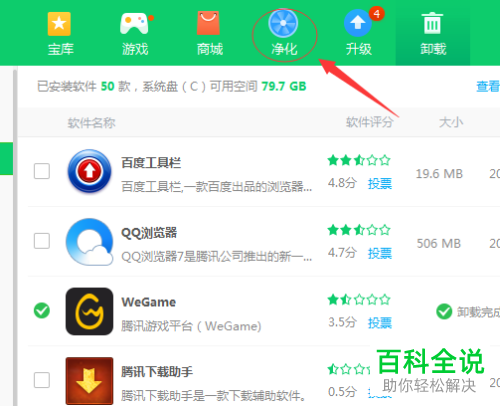
6. 卸载之后,我们返回到管家页面,点击上方的净化选项
-
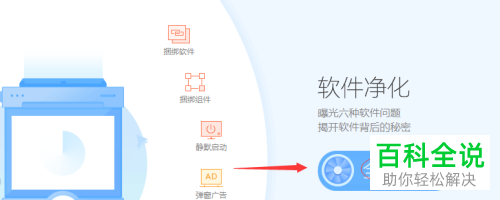
7. 在打开的页面,点击立即净化按钮
-
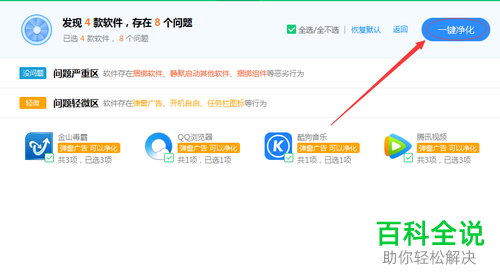
8. 然后在打开的页面,显示存在问题,点击右侧的一键净化即可
-
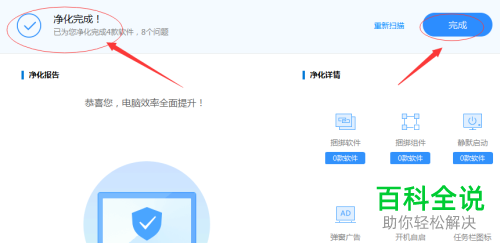
9. 等待净化完成,我们点击右侧的完成即可
-
以上就是怎么在电脑中彻底卸载软件并净化应用的具体操作步骤。



