> 文章列表 > 电脑端钉钉怎么发起视频会议并共享屏幕

电脑端钉钉怎么发起视频会议并共享屏幕

电脑端钉钉怎么发起视频会议并共享屏幕

钉钉是现在很多公司和学习都在使用的线上办公软件,而今天小编跟大家分享的是电脑端钉钉怎么发起视频会议并共享屏幕。

具体如下:

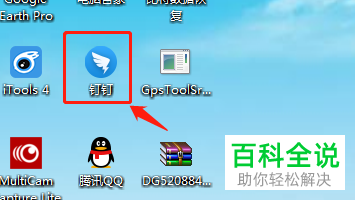
  1. 1. 首先我们在电脑中打开钉钉,输入账号和密码进行登录。

    电脑端钉钉怎么发起视频会议并共享屏幕

  2. 2. 进入主界面之后我们点击左侧栏中的电话图标。

    电脑端钉钉怎么发起视频会议并共享屏幕

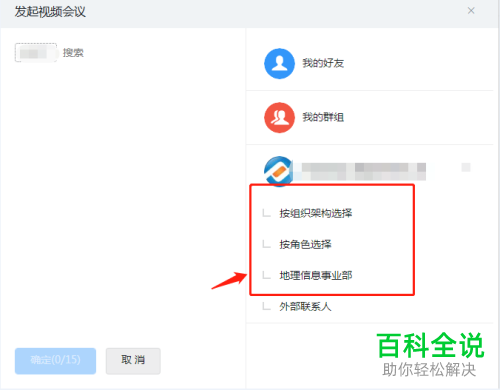
  3. 3. 然后在打开的窗口中我们点击“发起会议”,点击之后即可发起视频了,需要我们选择一下发起视频的类型。

    电脑端钉钉怎么发起视频会议并共享屏幕

    电脑端钉钉怎么发起视频会议并共享屏幕

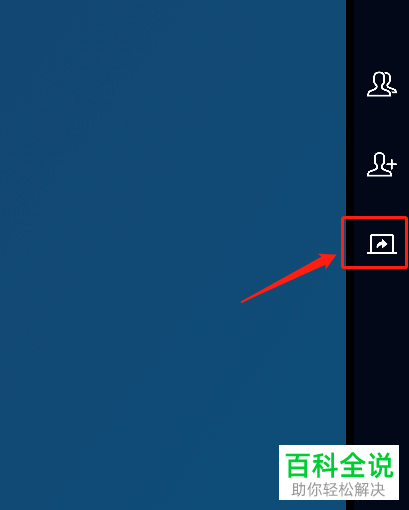
  4. 4. 然后我们在视频界面中点击右侧如图示的图标、

    电脑端钉钉怎么发起视频会议并共享屏幕

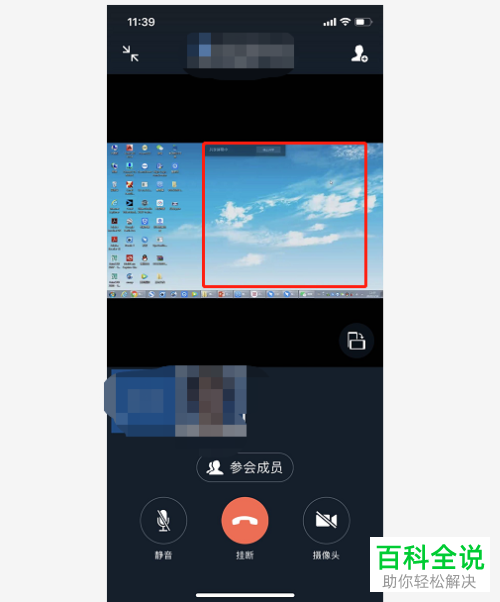
  5. 5. 点击之后即可打开共享功能,别人可以看到自己的电脑屏幕。

    电脑端钉钉怎么发起视频会议并共享屏幕

    电脑端钉钉怎么发起视频会议并共享屏幕

  6. 以上就是电脑端钉钉发起视频会议并共享屏幕的方法。