
如何在快剪辑中将视频剪辑

有的小伙伴拍摄或者保存了一段视频,但是只想要保存视频中的一段,因此想要使用快剪辑软件剪辑视频,却不知道如何剪辑,那么小编就来为大家介绍一下吧。
具体如下:
-
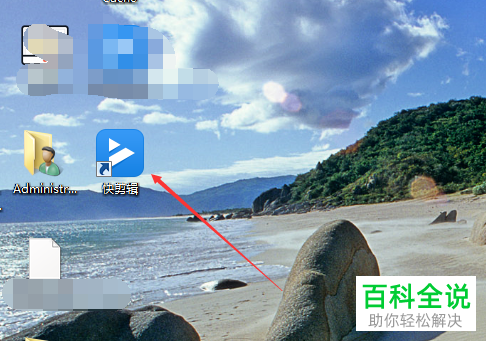
1. 第一步,双击或者右击打开快剪辑软件。
-
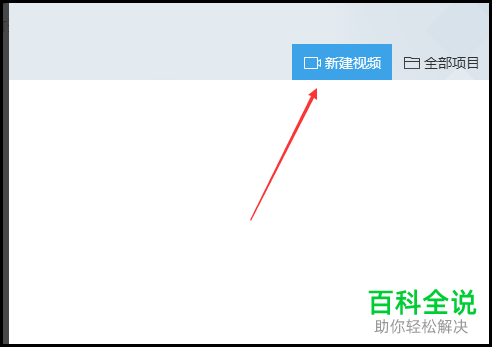
2. 第二步,来到下图所示的快剪辑软件主页面后,点击右上角箭头所指的新建视频选项。
-
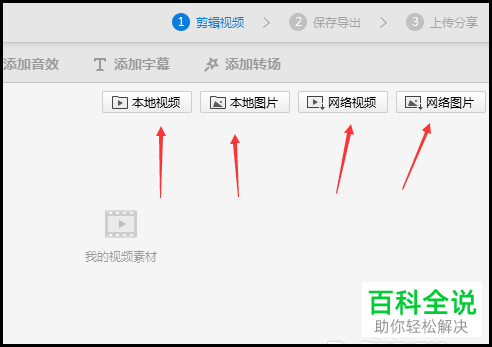
3. 第三步,在下图所示的添加视频页面中,添加想要剪辑的视频或者图片。
-
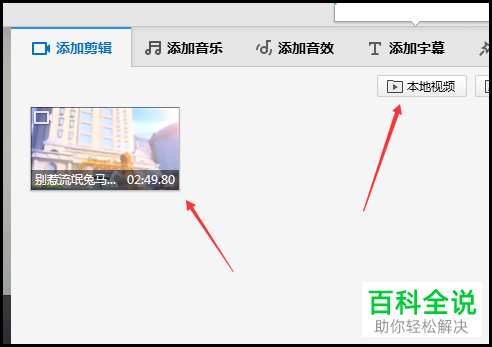
4. 第四步,小编这里点击了本地视频选项,将本地视频添加其中。
-
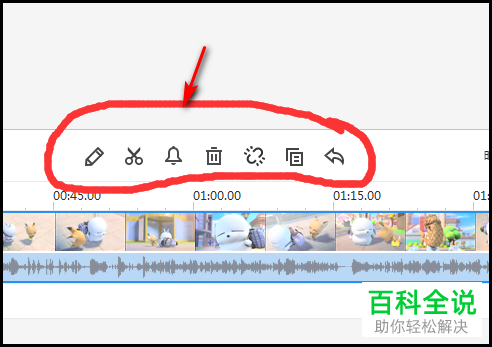
5. 第五步,在下图所示的页面中,裁剪,删除,编辑或者拷贝视频。
-
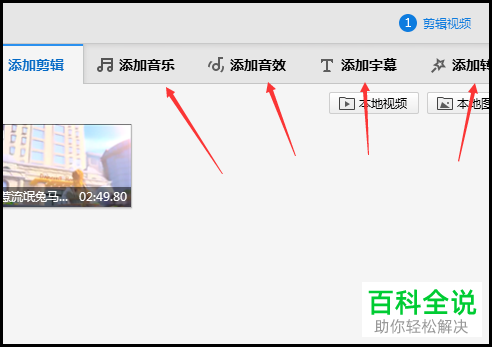
6. 第六步,我们还可以为视频添加音乐、音效、字幕以及转场等内容。
-
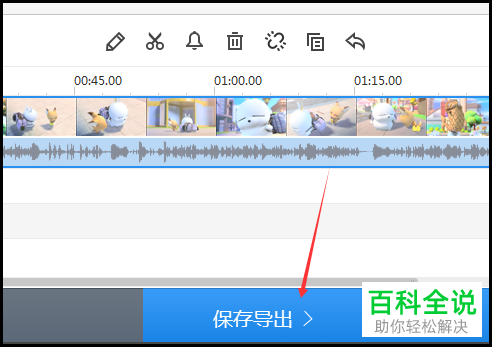
7. 第七步,完成视频的剪切后,点击箭头所指的保存导出选项,就可一保存剪辑后的视频了。
-
以上就是如何在快剪辑中将视频剪辑的方法。


