
电脑PPT中“收入-支出-净收入”的数据图表应该怎么制作

我们经常使用PPT来制作数据和图表,今天小编跟大家分享的是电脑PPT中“收入-支出-净收入”的数据图表应该怎么制作。
具体如下:
-
1. 首先我们在电脑中新建一份PPT,之后打开。

-
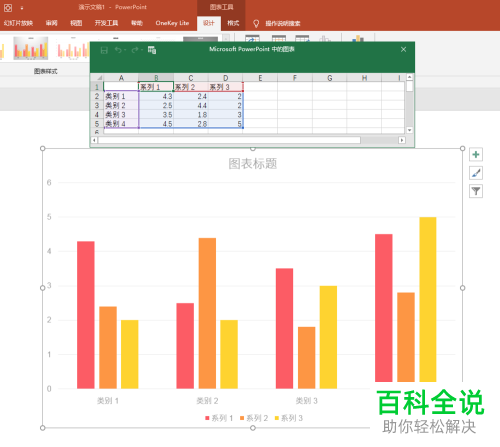
2. 进入主界面之后我们点击上方的设计选项,然后点击插入柱状图,会得到如图所示的效果。
-
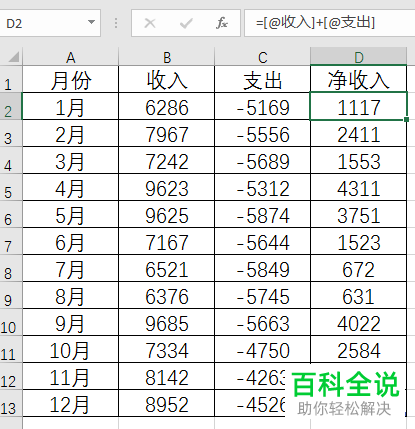
3. 然后我们在EXCEL表格中输入收入、之处和净收入。
-
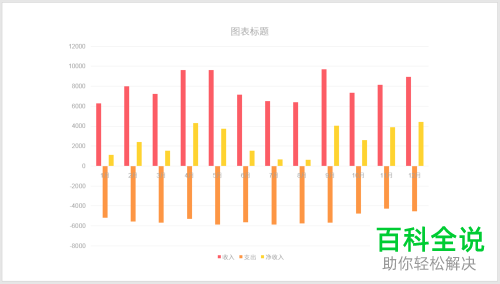
4. 当我们输入好之后柱状图的效果如图所示。
-
5. 我们对该柱状图进行双击可以打开一个窗口,我们在窗口中将系列重叠数值设置为100%。

-
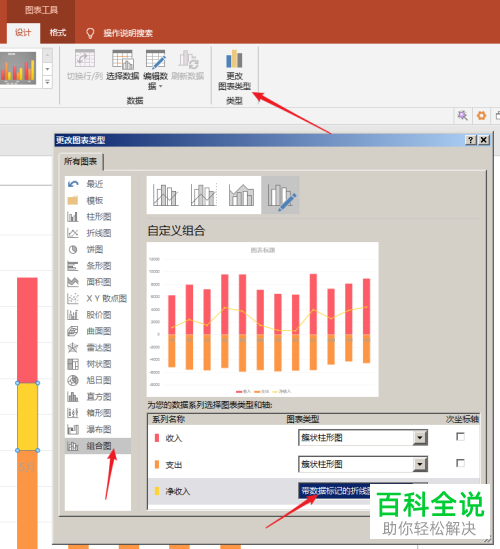
6. 我们可以点击更改图表类型,在弹出的窗口中选择左侧的组合型,
-
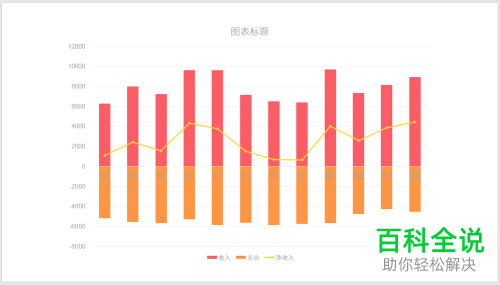
7.这样就会同时有柱状图和折线图了。
-
8. 最后我们再根据自己的喜好进行一些更改即可,

-
以上就是电脑PPT中“收入-支出-净收入”的数据图表制作的方法。


