
如何开启win10系统电脑中的defender功能

在使用win10系统电脑的时候,可以开启电脑中自带的defender功能,这样可以更好的保护电脑的安全,具体应如何操作呢?接下来就由小编来告诉大家。
具体如下:
-
1. 第一步,在电脑中找到设置功能,点击打开。

-
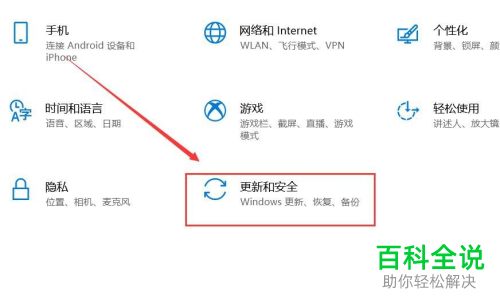
2. 第二步,在Windows设置窗口下,点击更新和安全功能。
-
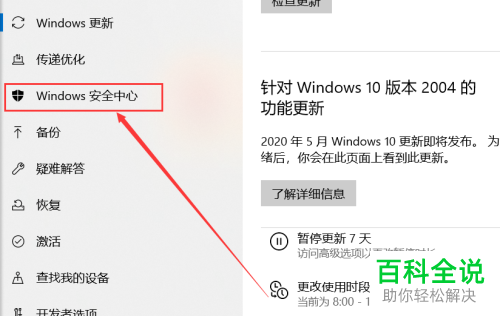
3. 第三步,在更新和安全界面中,点击左侧的Windows安全中心选项。
-
4. 第四步,在Windows安全中心页面下,点击防火墙和网络保护选项。

-
5. 第五步,在右侧选择使用的网络类型。

-
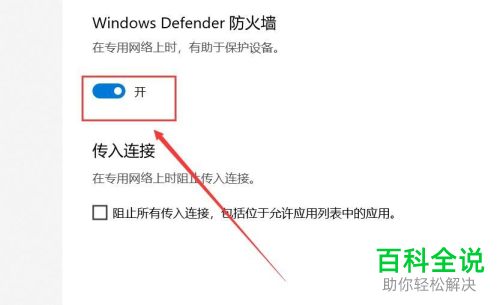
6. 第六步,点击defender功能下方的开关,将其打开即可。
-
以上就是小编为大家带来的打开Windows系统电脑中的defender功能的方法。


