
如何删除Apple ID账户

现在有很多人在使用iPhone手机,有些用户想知道如何删除Apple ID账户,接下来小编就给大家介绍一下具体的操作步骤。
具体如下:
-
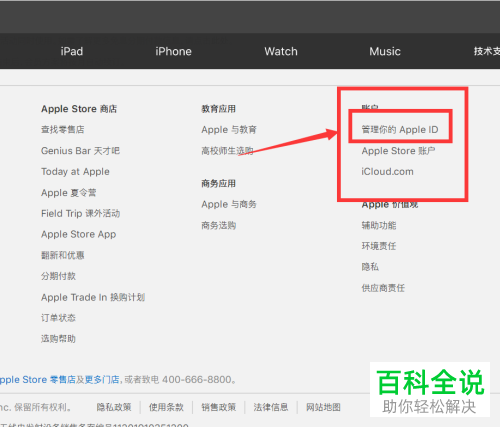
1. 首先第一步打开电脑浏览器,搜索并进入Apple官网。根据下图箭头所指, 找到并点击【管理你的Apple ID】选项。
-
2. 第二步在跳转的页面中,先输入Apple ID、密码,接着根据下图所示, 点击【->】图标。

-
3. 第三步进入【双重认证】页面,根据下图所示,输入短信验证码。

-
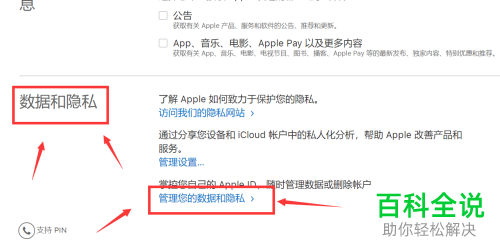
4. 第四步成功登录后,根据下图箭头所指, 点击【管理您的数据和隐私】选项。
-
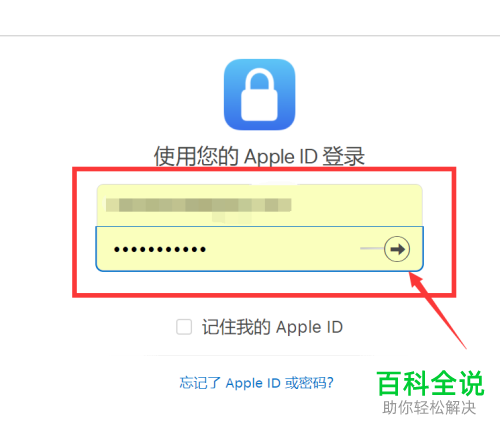
5. 第五步再次输入Apple ID、密码,根据下图箭头所指, 点击【->】图标。
-
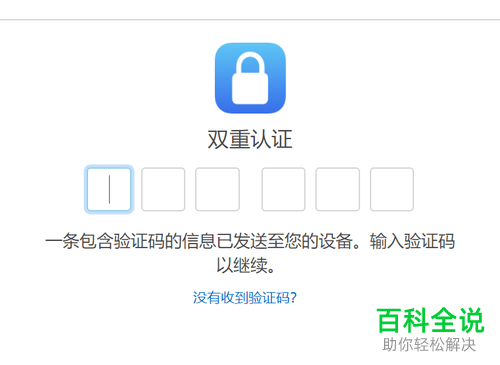
6. 第六步再次进入【双重认证】页面,根据下图所示,输入短信验证码。
-
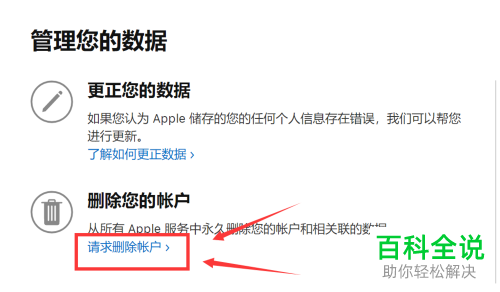
7. 第七步成功登录后,根据下图箭头所指, 点击【请求删除账户】选项。
-
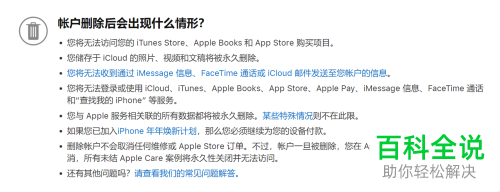
8. 第八步在跳转的页面中,根据下图所示,仔细查看删除账户的后果。
-
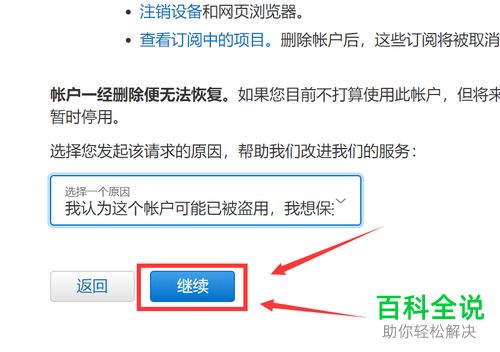
9. 第九步根据下图箭头所指,按照实际情况选择原因。

-
10. 最后根据下图箭头所指,点击【继续】选项即可成功删除账户。
-
以上就是如何删除Apple ID账户的方法。


